
Appearance
VS Code 安装下载教程(Mac、Windows、Linux)
Visual Studio Code(简称 VS Code)是微软推出的一款轻量级代码编辑器。它免费、跨平台,又有丰富的扩展生态,适合用来学习编程和完成日常开发工作。
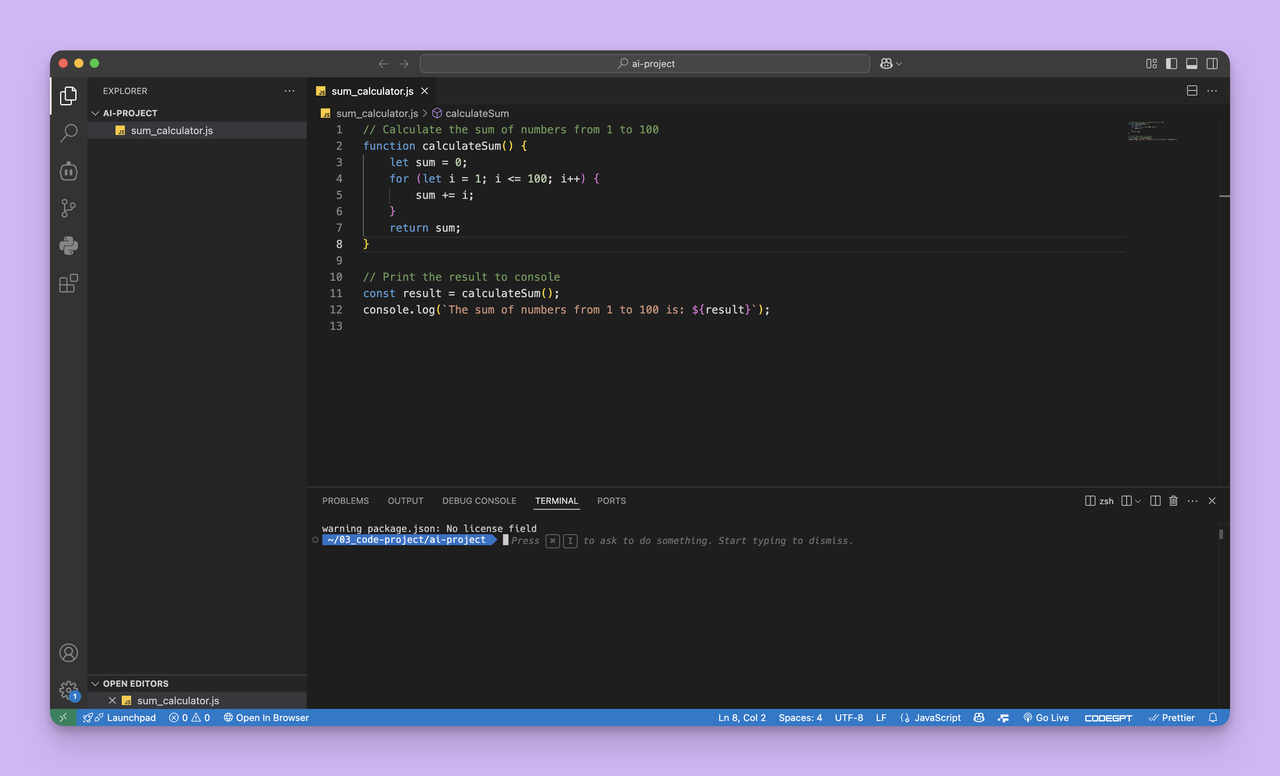
一、了解 VS Code
VS Code 支持 Windows、macOS 和 Linux,主要有这些特点:
- 轻量级,但功能丰富;
- 拥有丰富的扩展插件;
- 内置 Git 版本控制支持;
- 支持智能代码补全与调试;
- 免费使用,核心代码开源。
二、下载 VS Code
1. 访问官方网站
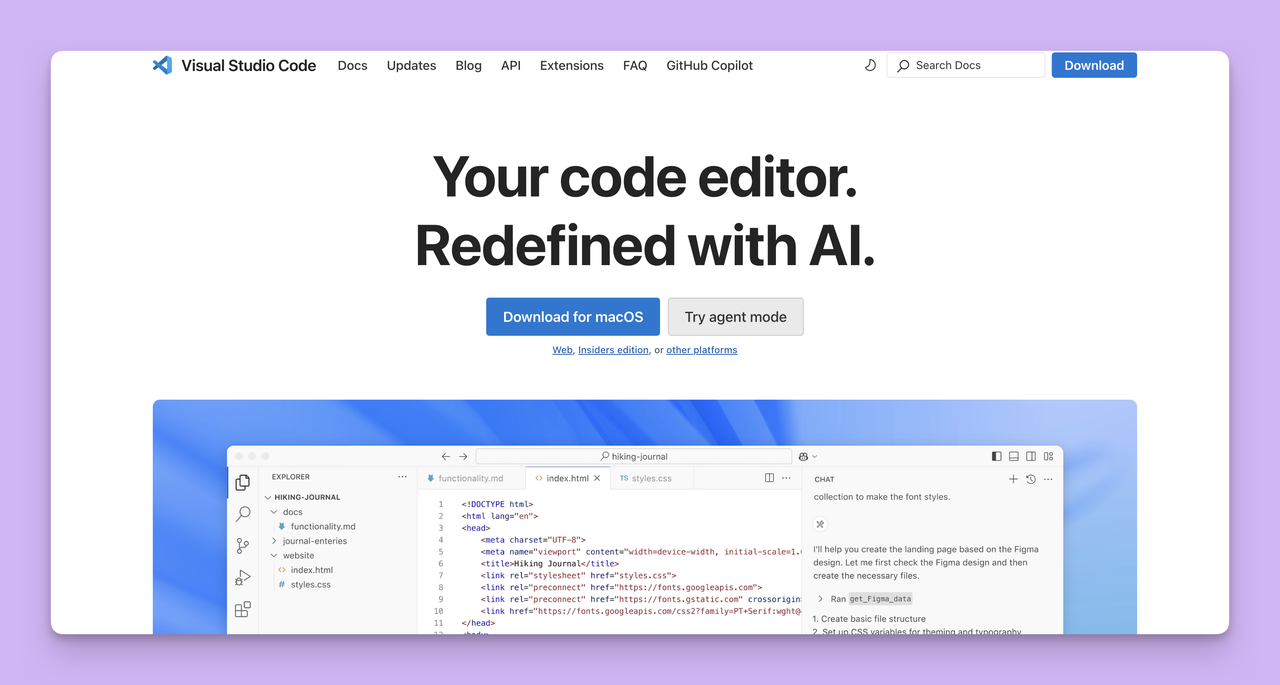
打开 VS Code 官方网站,进入首页后单击蓝色的下载按钮。
注意
建议只从 code.visualstudio.com 官方网站下载安装包,避免从不熟悉的软件下载站下载。
2. 选择适合系统的版本
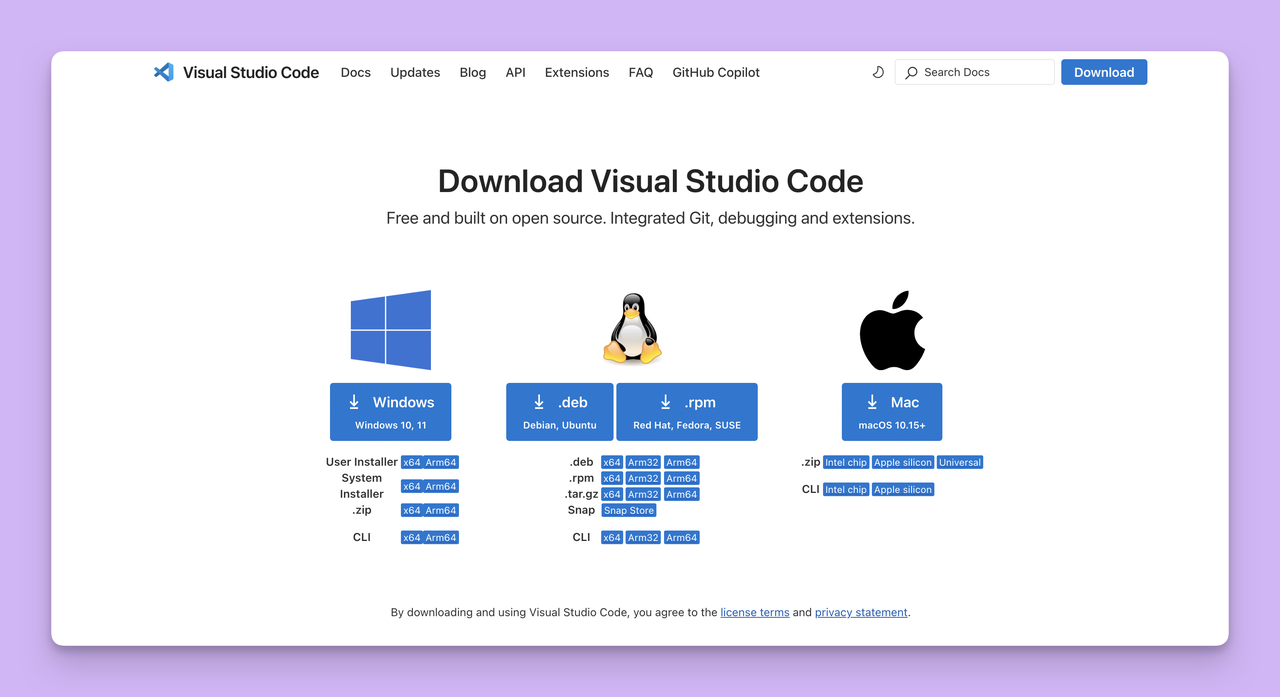
官网通常会自动推荐与你当前系统匹配的版本。需要为其他电脑下载时,可以打开 VS Code 下载页面 选择对应版本:
- Windows:提供 User Installer、System Installer 和
.zip等版本; - macOS:提供
.zip安装包,并区分 Intel、Apple 芯片和 Universal 版本; - Linux:提供
.deb、.rpm、.tar.gz和 Snap 等格式。
不知道该选哪个?
Windows 个人电脑通常选择 User Installer;Mac 不确定芯片类型时可选择 Universal;Ubuntu 通常选择 .deb。
3. 下载安装包
单击对应的下载按钮,等待浏览器下载完成。如果找不到安装包,请打开浏览器的下载列表或电脑的“下载”文件夹。
三、安装 VS Code
Windows 安装步骤
- 在“下载”文件夹中找到
.exe安装文件,双击运行。 - 阅读许可协议,选择“我接受协议”,然后单击“下一步”。
- 选择安装位置。不确定时保持默认位置即可。
- 保持默认的开始菜单文件夹,单击“下一步”。
- 在“选择附加任务”页面,建议勾选下面几项:
- 创建桌面图标;
- 将“通过 Code 打开”添加到文件和目录的右键菜单;
- 将 Code 注册为受支持文件类型的编辑器;
- 添加到 PATH(推荐)。
- 单击“安装”,等待安装完成。
- 保持“启动 Visual Studio Code”勾选,单击“完成”。
macOS 安装步骤
- 双击下载的
.zip文件解压。如果下载的是.dmg文件,则双击打开安装包。 - 将 Visual Studio Code 拖入“应用程序”(Applications)文件夹。
- 从“启动台”或“应用程序”文件夹打开 VS Code。首次启动时,按系统提示确认即可。
Linux 安装步骤
不同 Linux 发行版的安装方式略有区别。以 Ubuntu 的 .deb 安装包为例,可以双击文件并使用软件中心安装,也可以打开终端运行:
bash
sudo dpkg -i 下载的文件名.deb
sudo apt install -f
第一条命令安装下载的软件包;如果系统提示缺少依赖,再运行第二条命令进行修复。
四、初始设置
1. 首次启动
安装完成后启动 VS Code,你会看到编辑区、左侧活动栏和底部状态栏等区域。
2. 选择主题
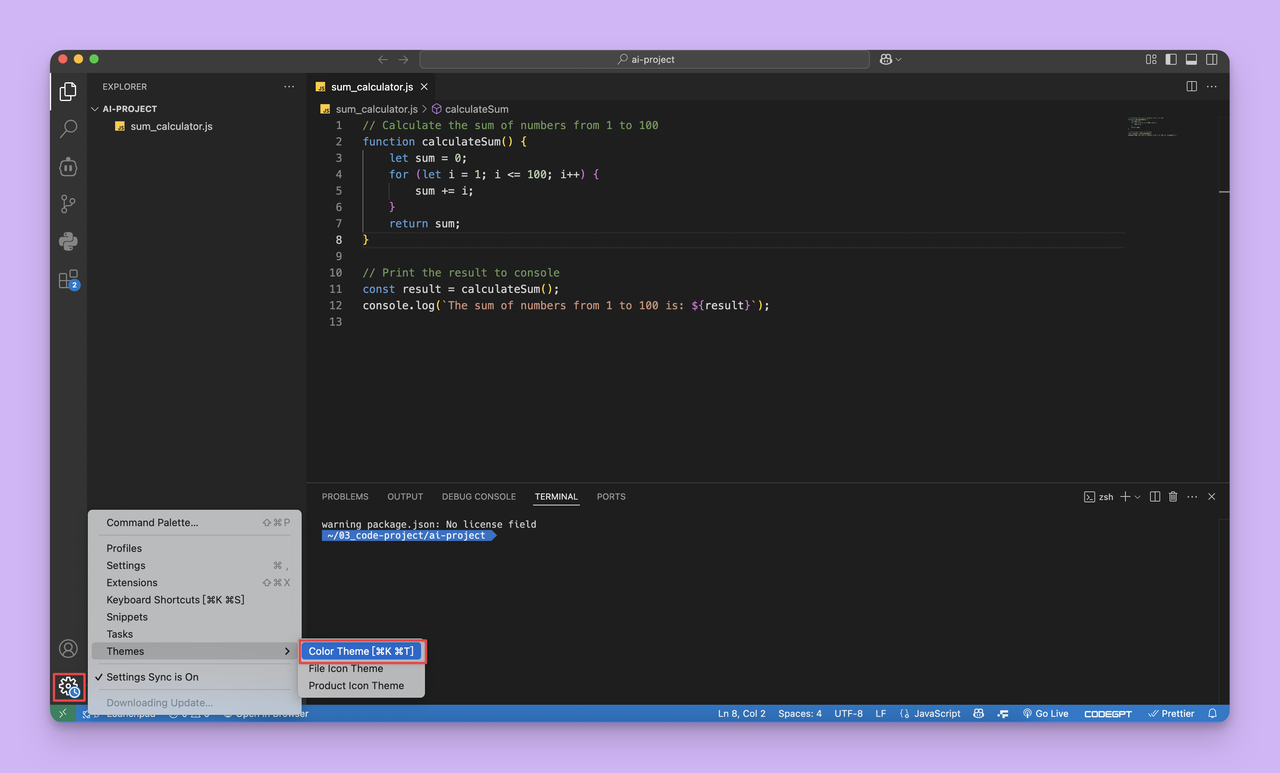
- 单击左下角的齿轮图标;
- 选择“主题”中的“颜色主题”(Color Theme);
- 从列表中选择你喜欢的主题。
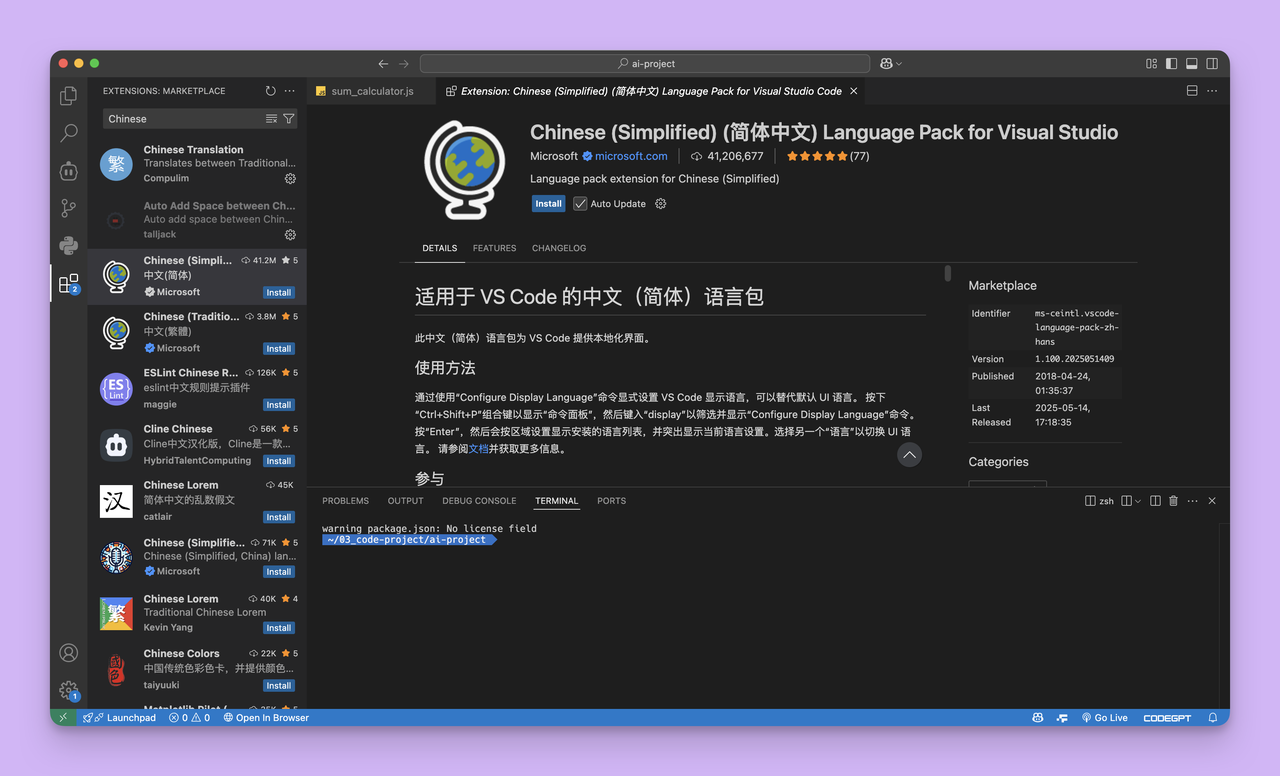
3. 安装中文语言包(可选)
- 单击左侧活动栏的扩展图标,或按
Ctrl+Shift+X(Windows/Linux)、Cmd+Shift+X(Mac); - 在搜索框中输入
Chinese; - 找到微软发布的 Chinese (Simplified) Language Pack for Visual Studio Code,单击“Install”;
- 按提示重启 VS Code,界面就会切换为中文。
五、安装常用扩展
1. 打开扩展面板
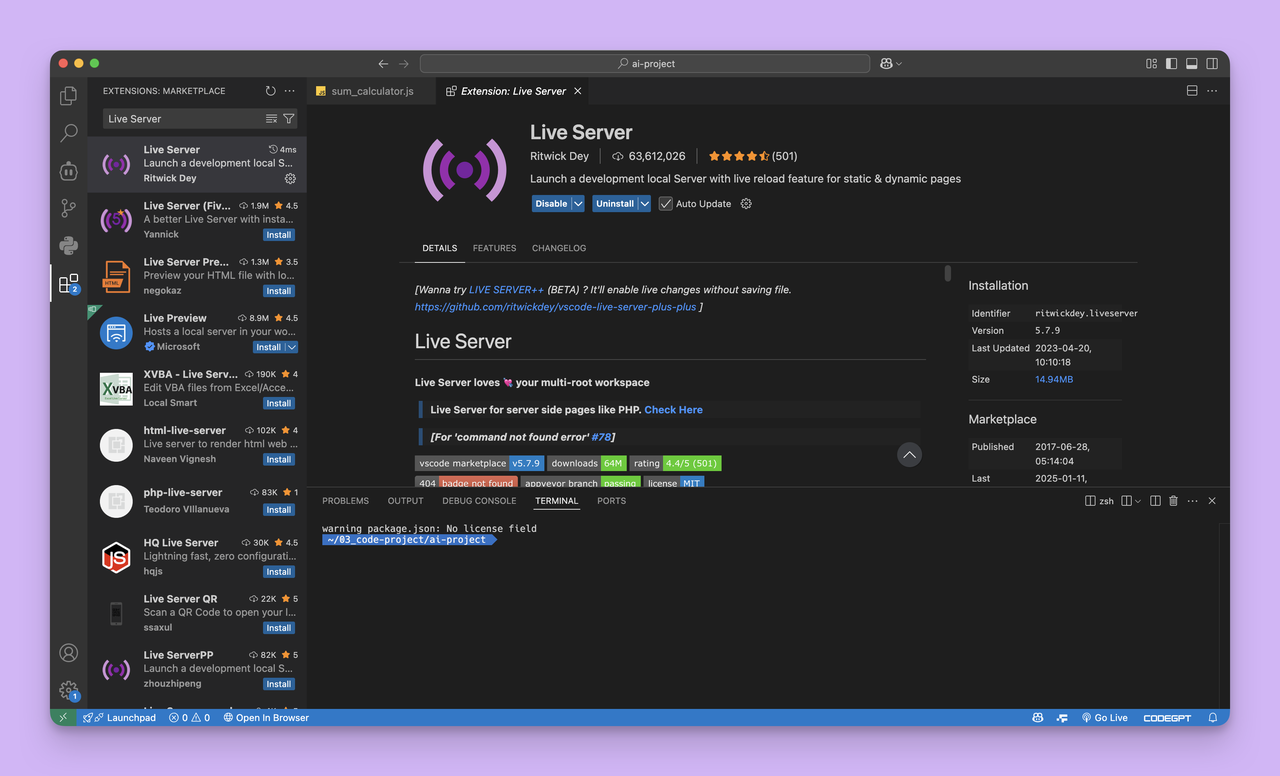
单击左侧活动栏的扩展图标,或使用快捷键 Ctrl+Shift+X(Windows/Linux)、Cmd+Shift+X(Mac)。
2. 搜索并安装扩展
在搜索框中输入扩展名称,核对发布者后单击“Install”。例如,搜索 Live Server 后选择 Ritwick Dey 发布的扩展。
常用扩展包括:
| 扩展 | 用途 |
|---|---|
| Live Server | 为静态网页提供本地预览服务 |
| Prettier | 自动格式化代码 |
| ESLint | 检查 JavaScript 代码质量 |
| Path Intellisense | 自动补全文件路径 |
| GitLens | 增强 Git 历史与代码追踪功能 |
| Code Spell Checker | 检查英文拼写 |
按需安装
扩展并不是越多越好。当前用到哪个就安装哪个,可以减少冲突,也能让 VS Code 保持轻快。
六、确认安装完成
完成下面几项检查,就可以继续后面的课程了:
- [ ] 能正常打开 VS Code;
- [ ] 知道怎样打开扩展面板;
- [ ] 已按需要选择主题或安装中文语言包;
- [ ] Windows 用户安装时已勾选“添加到 PATH”。
现在,你已经完成 VS Code 的安装和基础配置。后续可以根据项目需要逐步添加扩展,不必一次装完所有推荐项。