Appearance
Node.js 与 npm 安装及环境配置教程
Node.js 可以让 JavaScript 在浏览器之外运行。npm 是 Node.js 自带的包管理器,用于安装项目需要的工具和代码包。安装 Node.js 时,npm 通常会一起安装,不需要单独下载。
一、下载 Node.js
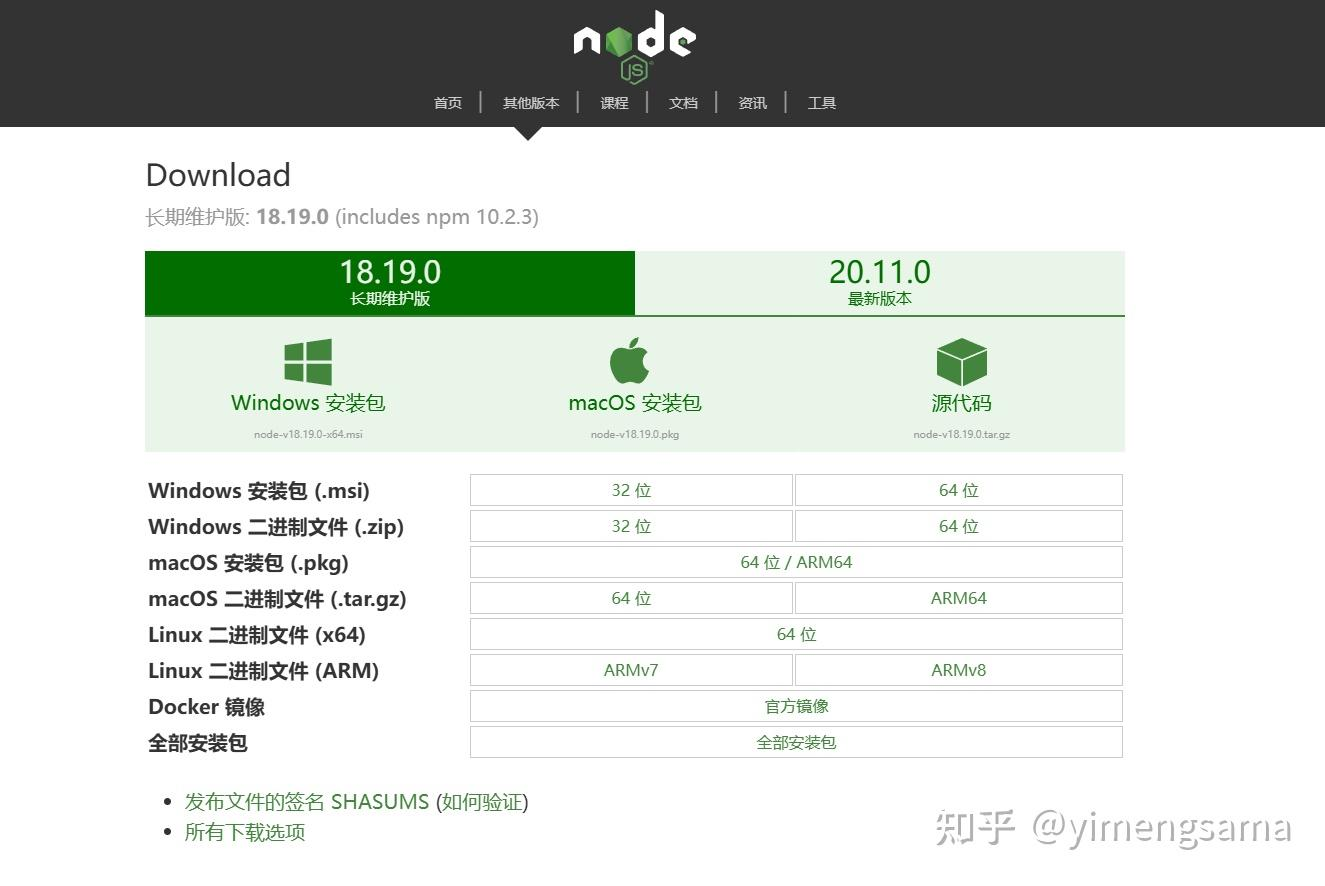
打开 Node.js 官方下载页面,选择与你电脑系统匹配的安装包。
截图说明
本页安装截图来自较早版本的 Windows 安装程序,页面中的版本号仅供演示。请以 Node.js 官网当前标注的 LTS 版本为准,新版按钮位置可能略有变化。
版本怎么选?
初次安装建议选择标有 LTS(长期支持版) 的版本。它更新节奏更稳定,也更适合学习和日常开发。
- Windows:通常选择
.msi安装包; - macOS:可以选择
.pkg安装包; - Linux:建议使用发行版的软件包管理器或 Node.js 官方推荐的安装方式。
注意
请认准官方网址 nodejs.org。第三方中文下载站的版本可能滞后,也可能附带其他软件。
二、安装 Node.js
Windows 安装步骤
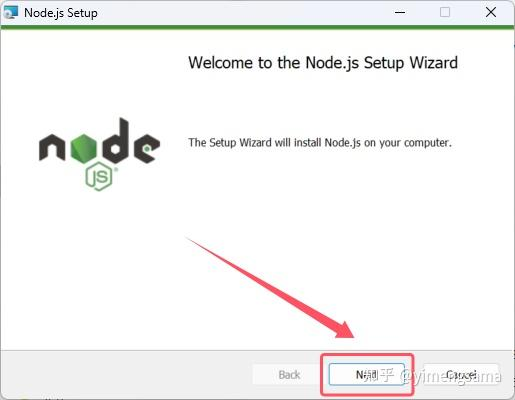
- 双击下载的
.msi文件,打开安装程序,然后单击“Next”。
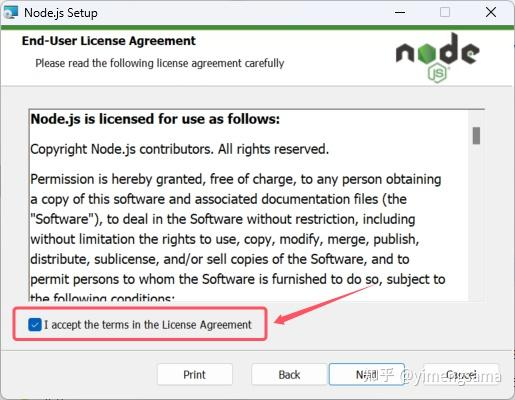
- 阅读并接受许可协议,然后单击“Next”。
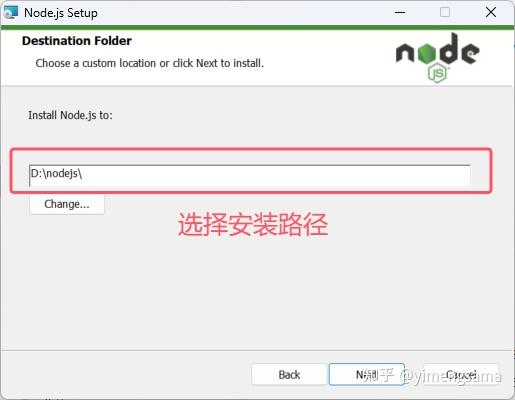
- 选择安装位置。不确定时保持默认位置即可。
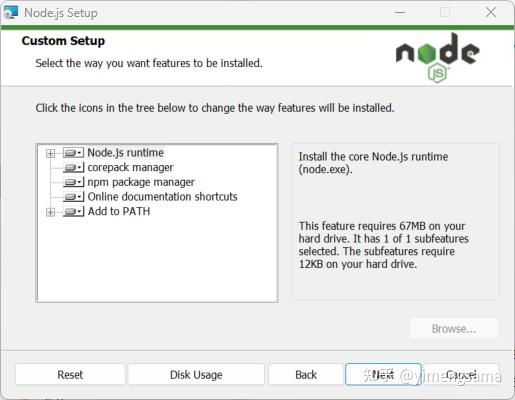
- 在组件选择页面保留默认选项,尤其不要取消下面两项:
- npm package manager:安装 npm 包管理器;
- Add to PATH:让终端能够识别
node和npm命令。
- 后续可选工具如果暂时不了解,可以保持默认设置。
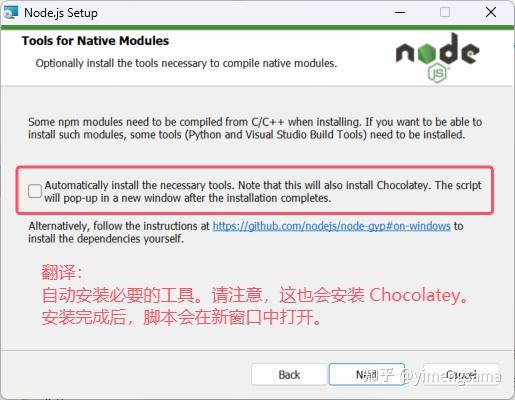
新手怎么选?
这里可以先不勾选。只有后续安装的 npm 包明确需要 Python 或 Visual Studio Build Tools 时,再按提示补装即可。
- 单击“Install”,等待安装完成。
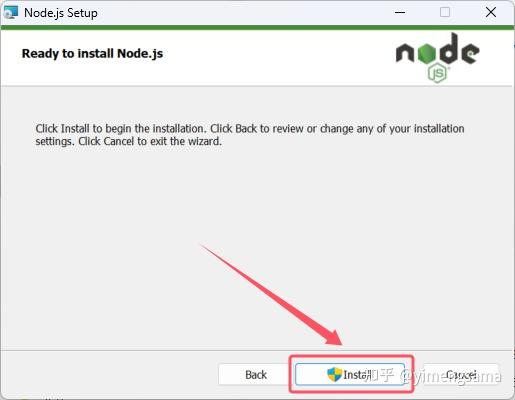
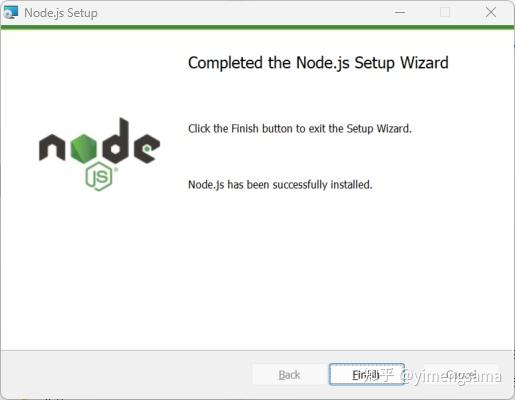
- 看到安装完成页面后,单击“Finish”。
macOS 安装步骤
- 双击下载的
.pkg文件。 - 按安装器提示继续,保持默认安装位置即可。
- 输入 Mac 登录密码并完成安装。
Linux 安装步骤
不同 Linux 发行版的命令不同。以 Ubuntu 为例,可以使用系统软件源安装:
bash
sudo apt update
sudo apt install nodejs npm
系统软件源中的版本可能不是最新 LTS。如果项目明确要求其他版本,再使用 Node.js 官方推荐的方法或版本管理工具进行安装。
三、检查是否安装成功
安装结束后,先关闭并重新打开终端,然后依次运行:
bash
node -v
npm -v
两条命令都显示版本号,就表示 Node.js 和 npm 已经安装成功。例如:
text
v22.18.0
10.9.3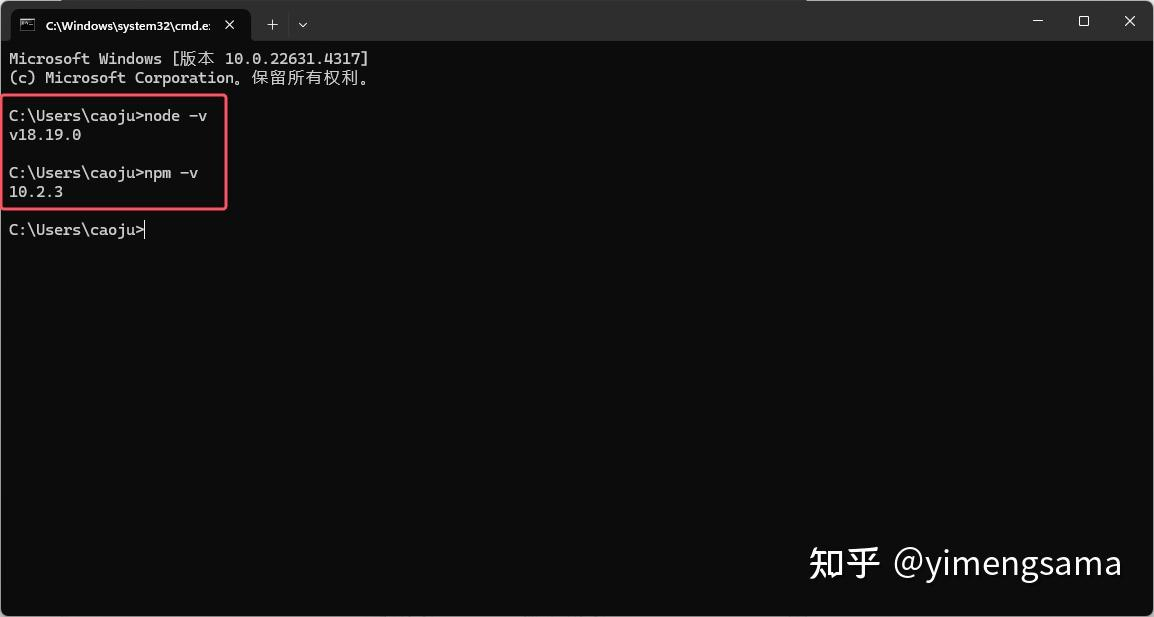
提示“不是内部或外部命令”怎么办?
先重启终端或电脑后再试。如果仍然无法识别命令,Windows 用户需要检查安装时是否启用了 Add to PATH。
四、了解 npm 的安装位置
查看全局 npm 包的存放目录:
bash
npm root -g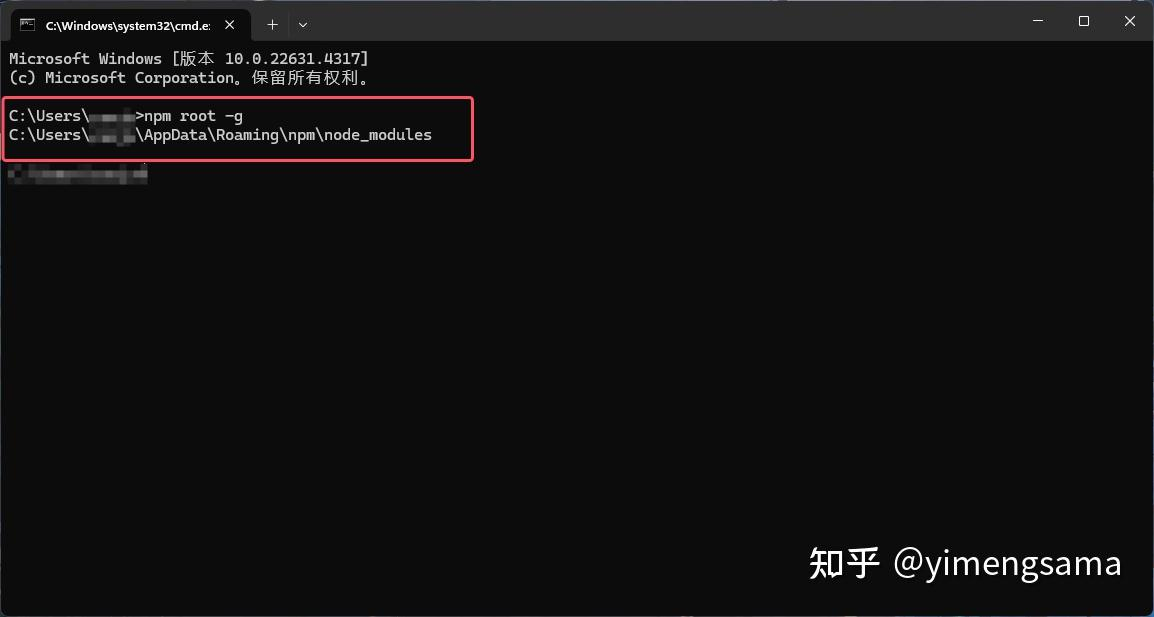
查看全局命令的安装前缀:
bash
npm config get prefix一般情况下,保持 npm 的默认目录即可。只有遇到明确的权限或磁盘空间问题时,才需要修改全局安装位置。
五、Windows 自定义全局包目录(可选)
下面的配置不是必做项。希望把全局 npm 包放到其他磁盘时,再按这些步骤操作。
1. 创建目录
例如在 D:\nodejs 下新建两个文件夹:
text
D:\nodejs\node_global
D:\nodejs\node_cache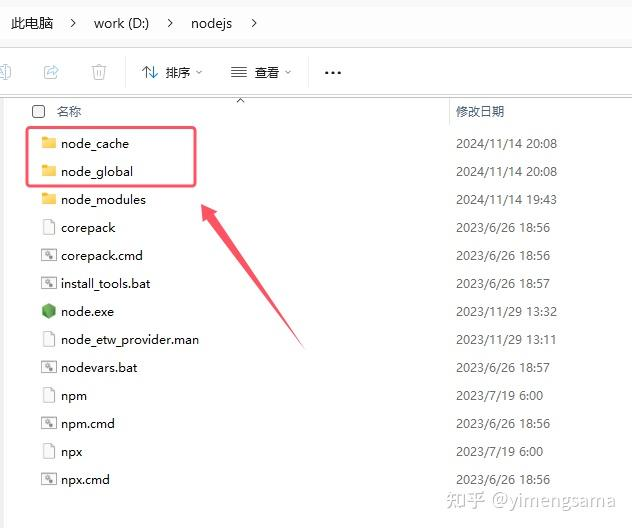
2. 修改 npm 配置
打开终端,运行:
bash
npm config set prefix "D:\nodejs\node_global"
npm config set cache "D:\nodejs\node_cache"
检查保存的配置:
bash
npm config get prefix
npm config get cache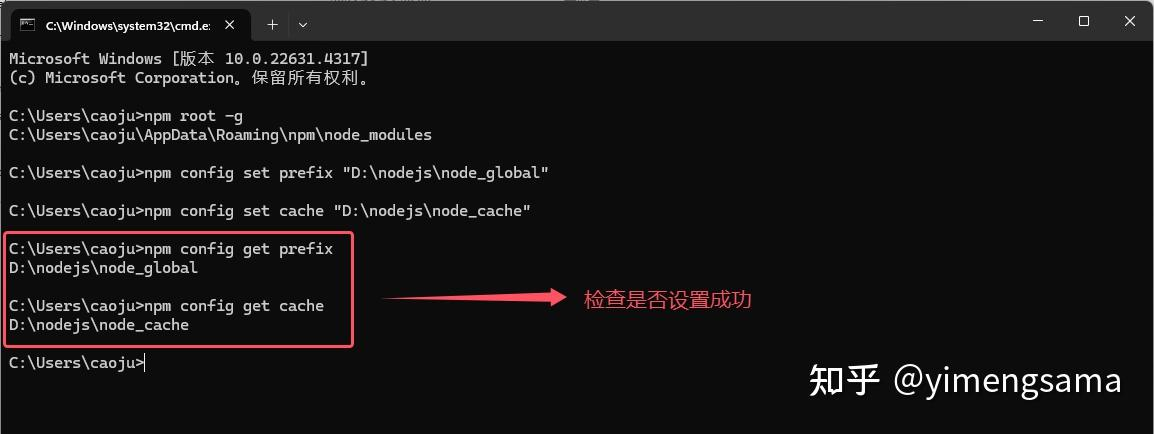
3. 更新环境变量
- 按
Win+I打开设置,进入“系统”与“系统信息”。 - 打开“高级系统设置”,单击“环境变量”。
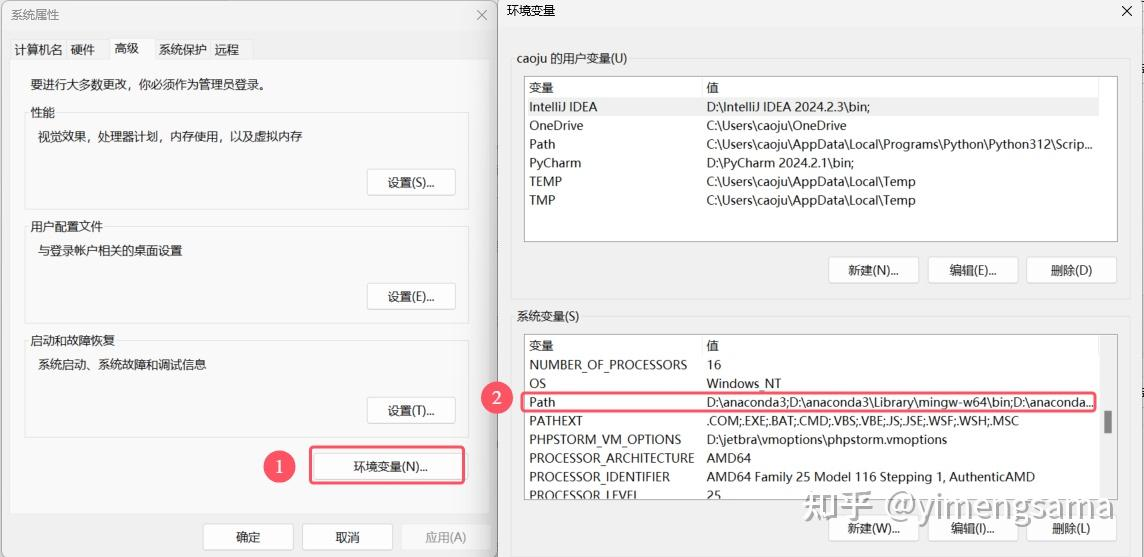
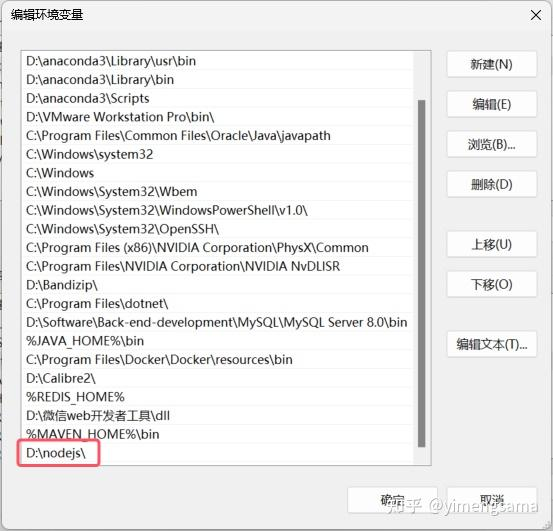
- 如果安装时使用了自定义 Node.js 目录,确认系统变量
Path中包含 Node.js 的安装目录,例如D:\nodejs。
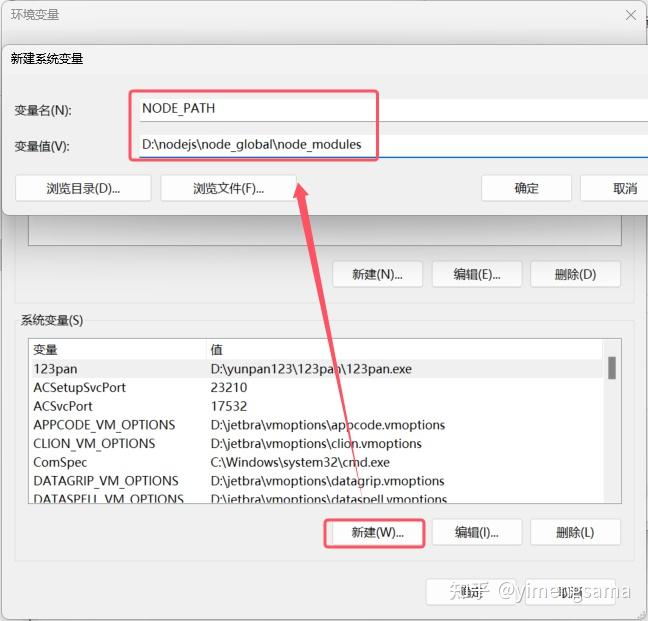
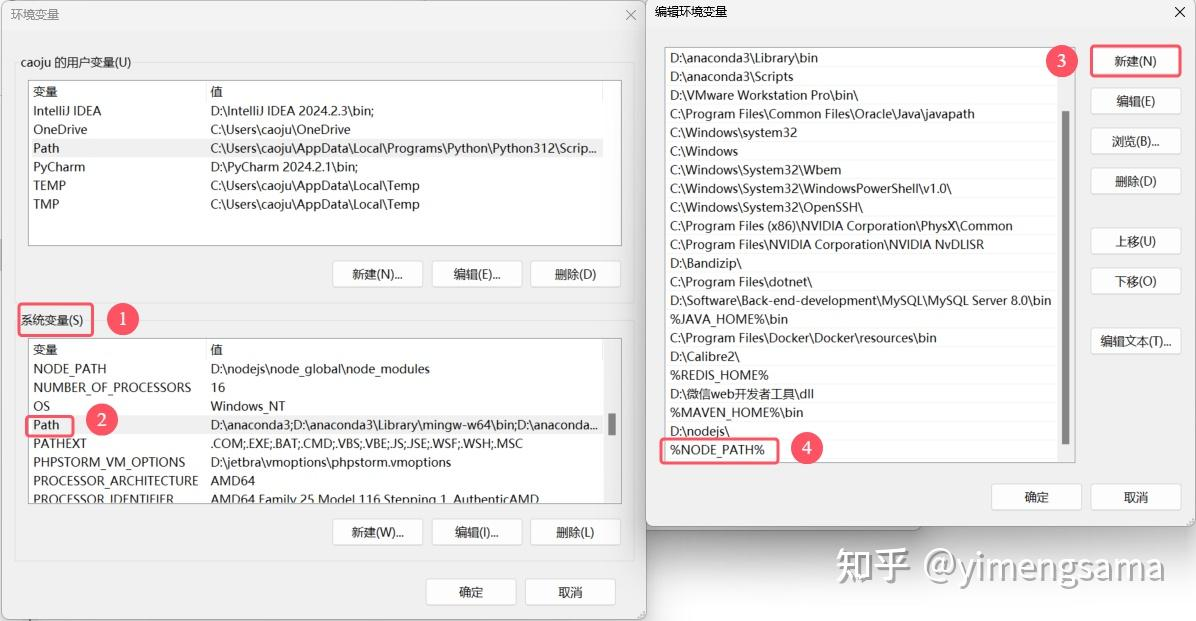
- 新建系统变量
NODE_PATH,变量值填写全局包目录下的node_modules,例如D:\nodejs\node_global\node_modules。
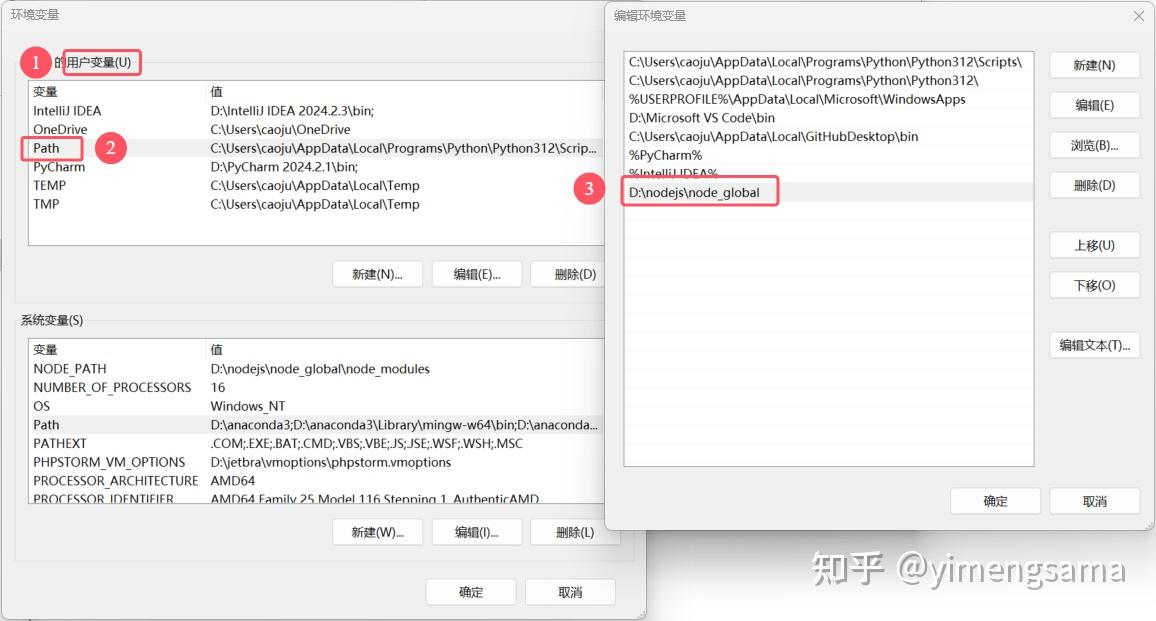
- 在用户变量的
Path中添加D:\nodejs\node_global。
- 在系统变量的
Path中添加%NODE_PATH%。
- 保存所有窗口,然后关闭并重新打开终端。
路径要保持一致
上面的 D:\nodejs 只是示例。所有命令和环境变量都必须替换为你实际创建的目录。
4. 测试全局安装
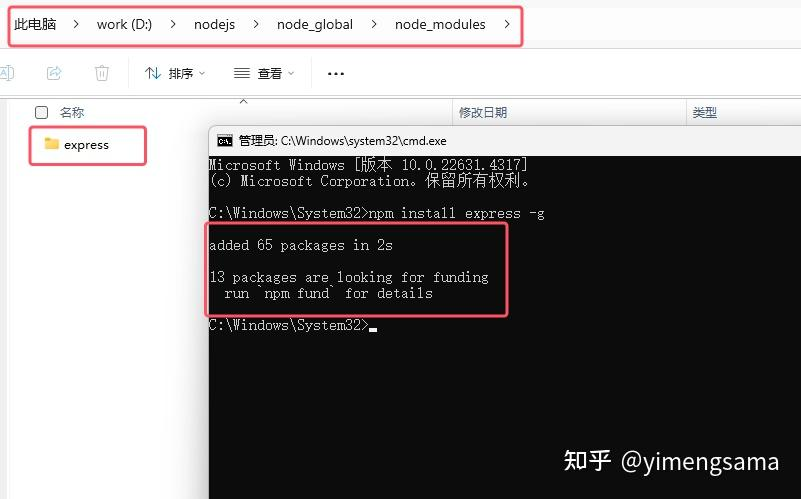
可以安装一个全局包,确认目录和环境变量设置正确:
bash
npm install express -g命令执行完成且没有报错,就表示全局安装配置可以正常使用。
六、配置 npm 镜像(可选)
如果下载 npm 包持续很慢,可以将 registry 切换为国内镜像:
bash
npm config set registry https://registry.npmmirror.com检查当前地址:
bash
npm config get registry需要恢复 npm 官方源时运行:
bash
npm config set registry https://registry.npmjs.org先用官方源
网络正常时建议保持官方源。只有确认下载速度或连接存在问题时,再切换镜像。
七、完成检查
- [ ]
node -v能显示版本号; - [ ]
npm -v能显示版本号; - [ ] 知道如何用
npm config get registry查看当前下载源; - [ ] 没有实际需求时,保留默认的 npm 安装目录。
完成这些检查后,Node.js 和 npm 就可以用于后续课程和项目了。