
Appearance
Chrome 谷歌浏览器安装与配置教程
Chrome 界面简洁、速度快,也是后续课程演示网页调试时使用的浏览器。下面先完成安装,再配置几个常用选项。
截图说明
本页截图来自 Windows 版 Chrome,版本较早。新版 Chrome 的按钮位置或文字可能略有变化,但操作入口基本一致。
一、下载 Chrome
1. 打开官方网站
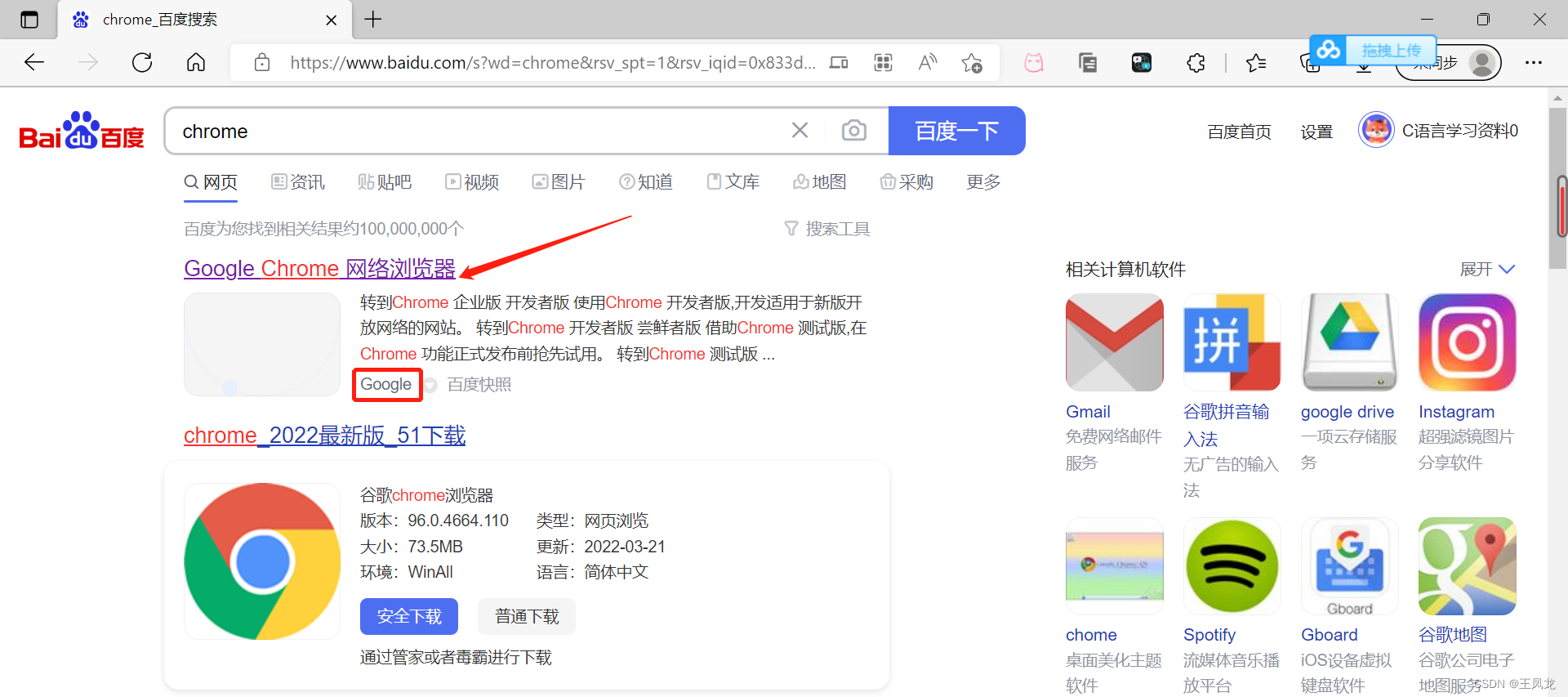
在电脑浏览器中打开 Chrome 官方下载页面。也可以在百度搜索“Chrome”,认准网址属于 google.cn 或 google.com 的官方结果。
注意
不要从不熟悉的“高速下载”“软件管家”页面下载安装包,以免捆绑安装其他软件。
2. 下载安装包
进入官网后,单击“下载 Chrome”,并按页面提示确认下载。
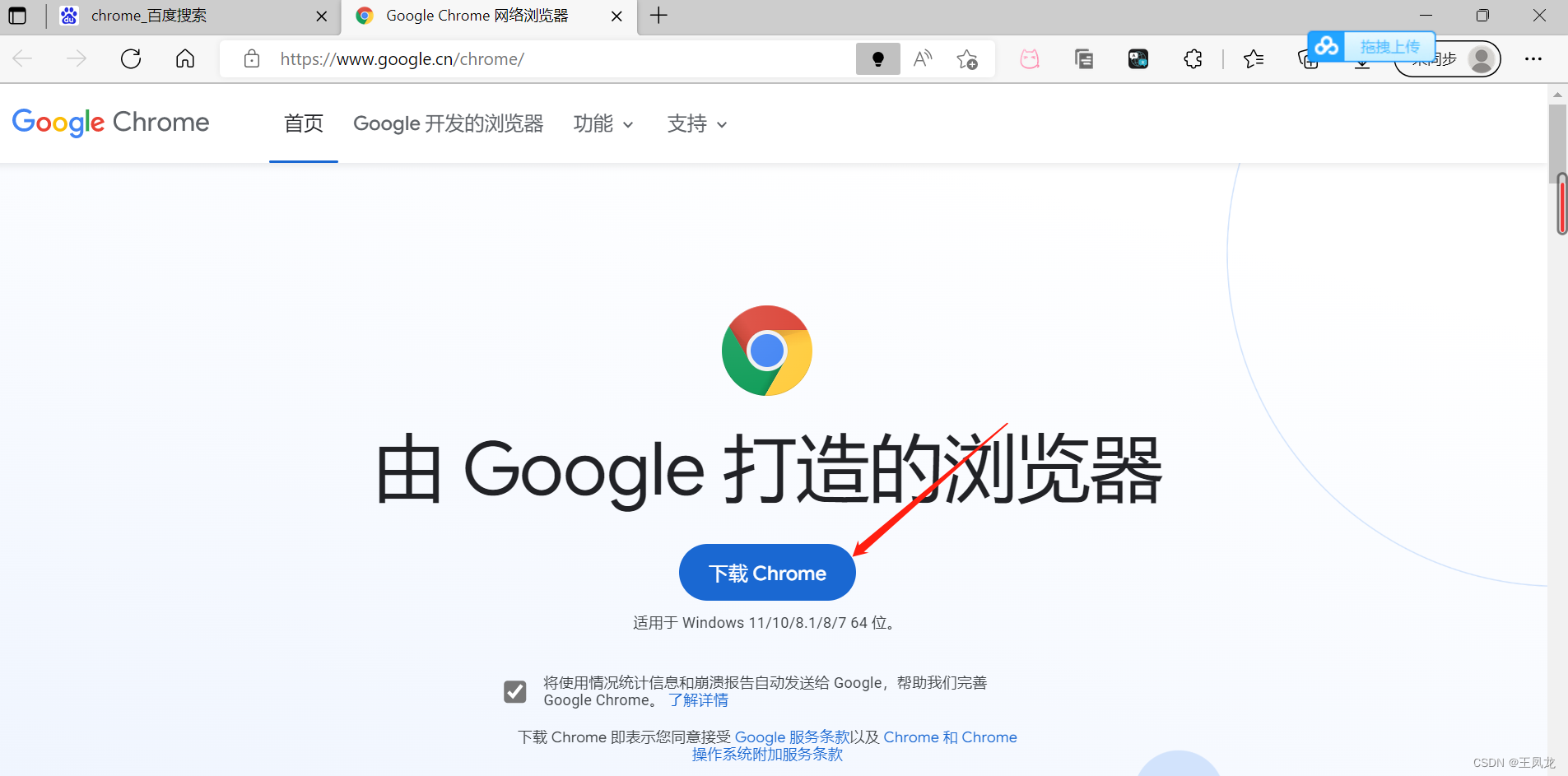
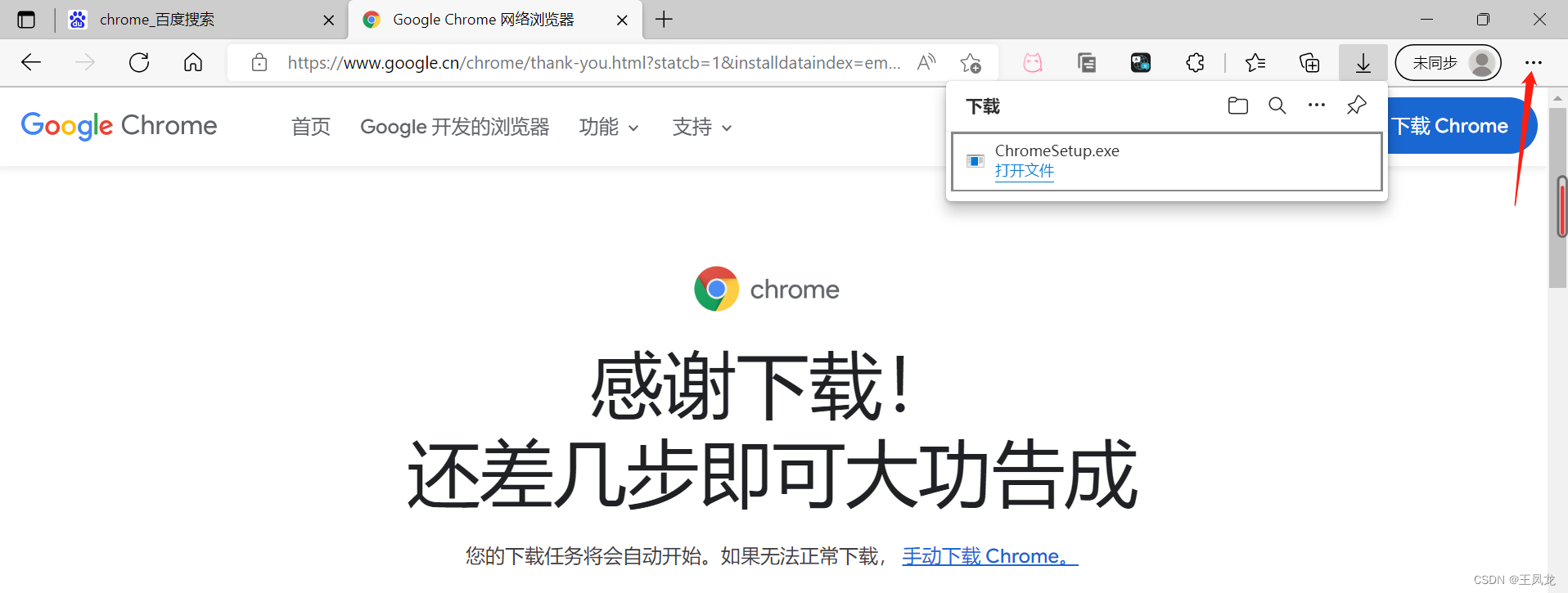
如果页面提示已经开始下载,但你找不到安装包,可以单击浏览器右上角的下载图标或三个点,再打开“下载内容”。如果下载没有自动开始,单击页面中的“手动下载 Chrome”。
二、安装 Chrome
Windows
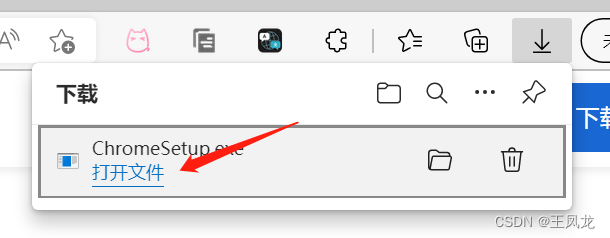
- 在下载列表中单击“打开文件”,或者在“下载”文件夹中双击
ChromeSetup.exe。 - 如果系统弹出权限确认窗口,请核对发布者为 Google 后,再选择“是”或“允许”。
- 等待下载和安装完成,Chrome 通常会自动打开。
macOS
- 双击下载的
.dmg文件。 - 将 Chrome 图标拖入“应用程序”文件夹。
- 从“应用程序”中打开 Chrome。首次打开时,按系统提示确认即可。
三、打开 Chrome 设置
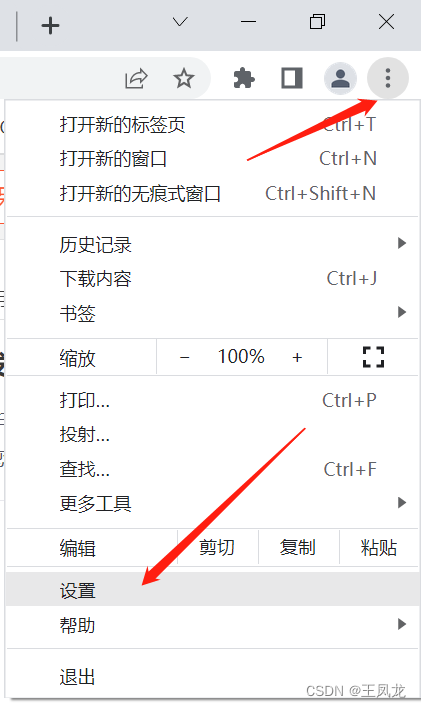
安装完成后打开 Chrome,单击右上角的三个点,再单击“设置”。
四、配置外观
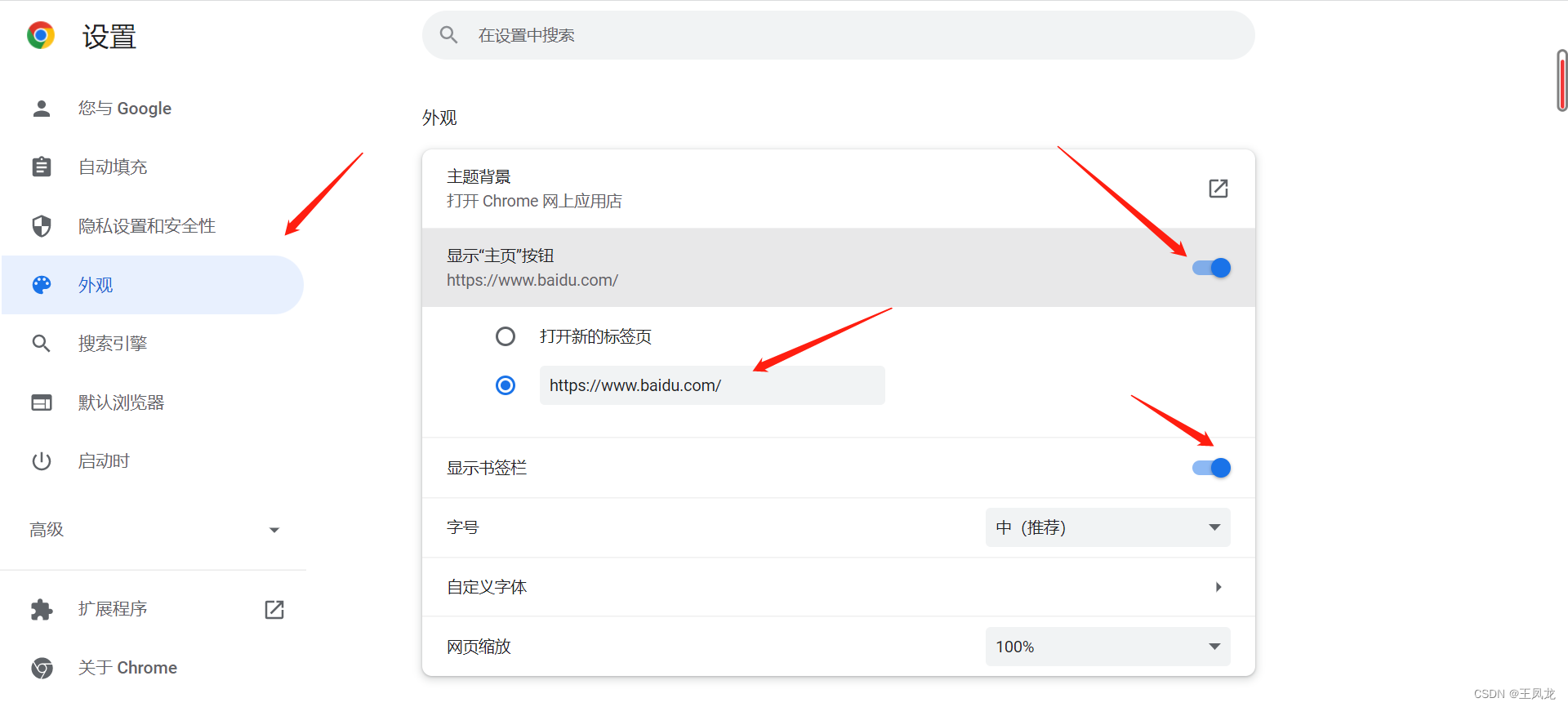
在设置页左侧选择“外观”,可以按需要完成下面两项设置:
- 开启“显示主页按钮”。
- 选择自定义网址并填写
https://www.baidu.com/。 - 开启“显示书签栏”,方便快速访问常用网站。
可按自己的习惯选择
主页和书签栏不是必须设置。如果你习惯使用新标签页,可以保留 Chrome 默认配置。
五、设置默认搜索引擎
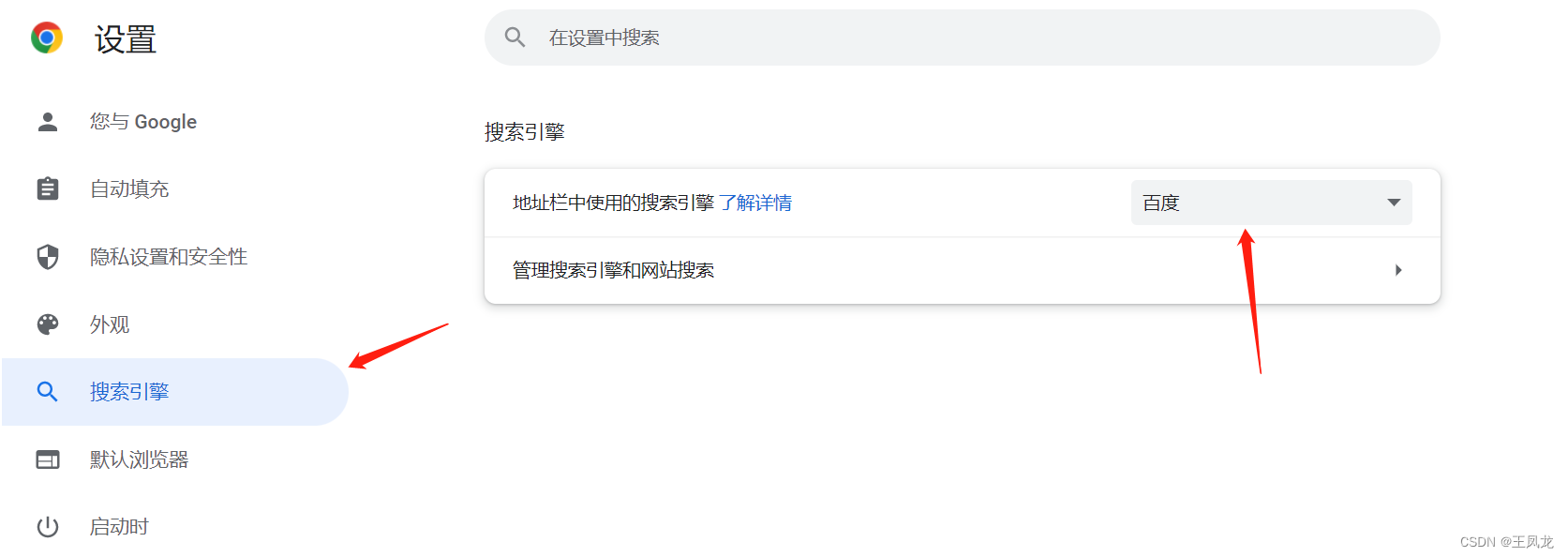
在设置页左侧选择“搜索引擎”,然后在“地址栏中使用的搜索引擎”里选择百度,或选择你平时常用且所在地区可正常访问的搜索引擎。
六、设置启动方式
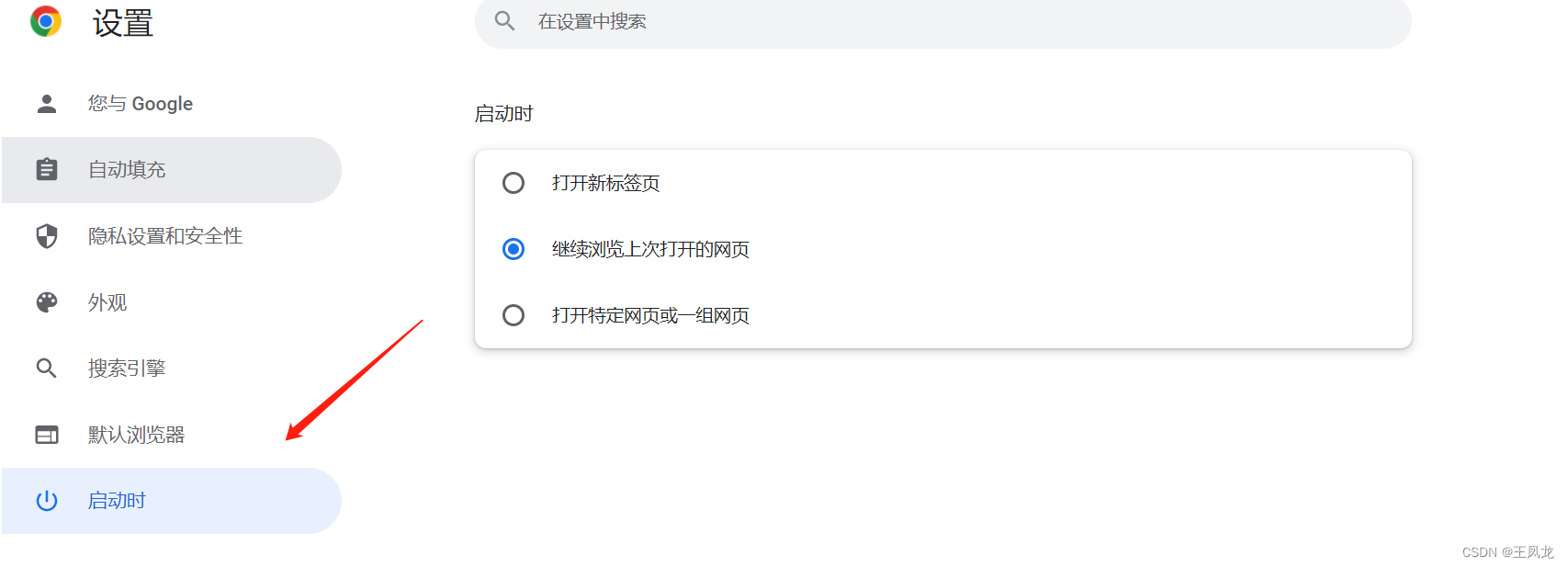
在设置页左侧选择“启动时”,根据自己的使用习惯选择:
- 打开新标签页;
- 继续浏览上次打开的网页;
- 打开特定网页或一组网页。
七、确认安装完成
完成下面三项检查,就可以继续后面的课程了:
- [ ] 能正常打开 Chrome
- [ ] 能访问一个常用网页
- [ ] 知道怎样进入“设置”和“下载内容”
其他选项暂时保持默认即可,遇到明确需要时再调整。