
Appearance
Git 安装与配置教程(Windows、Mac、Linux)
Git 是用来记录代码修改历史的版本控制工具。安装并配置好 Git 后,你可以保存项目版本、撤销错误修改,也可以把代码同步到 GitHub 或 GitLab。
一、下载 Git
打开 Git 官方下载页面,网站会提供 Windows、macOS 和 Linux 的安装方式。
只使用可信下载来源
建议优先从 git-scm.com 官网下载安装包。第三方网盘中的文件版本、完整性和安全性无法保证,不建议作为教程的默认下载入口。
Windows
进入 Git for Windows 下载页面,通常选择 64-bit Git for Windows Setup。除非你的电脑明确使用 ARM 处理器,否则不需要选择 ARM64 版本。

截图说明
本页截图来自 Git 2.47 和 2.49 的 Windows 安装程序,仅用于说明操作位置。请从官网下载安装当前版本,新版界面的选项文字或顺序可能略有变化。
macOS
如果电脑已经安装 Homebrew,可以在终端运行:
bash
brew install git也可以从 Git 官网查看其他安装方式。部分 Mac 在首次运行 git 时,会提示安装 Apple Command Line Tools,按系统提示完成即可。
Linux
Ubuntu 或 Debian 可以运行:
bash
sudo apt update
sudo apt install git
Fedora 可以运行:
bash
sudo dnf install git二、在 Windows 上安装 Git
双击下载好的 .exe 安装包,按下面的说明逐步设置。
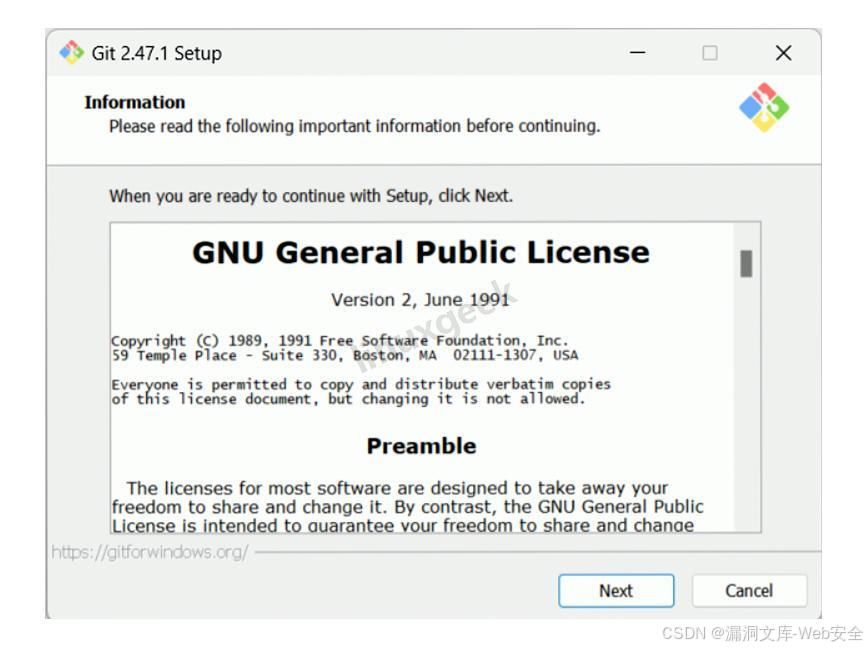
1. 开始安装
打开安装程序后单击“Next”。如果系统弹出权限确认,请核对发布者后选择“是”。
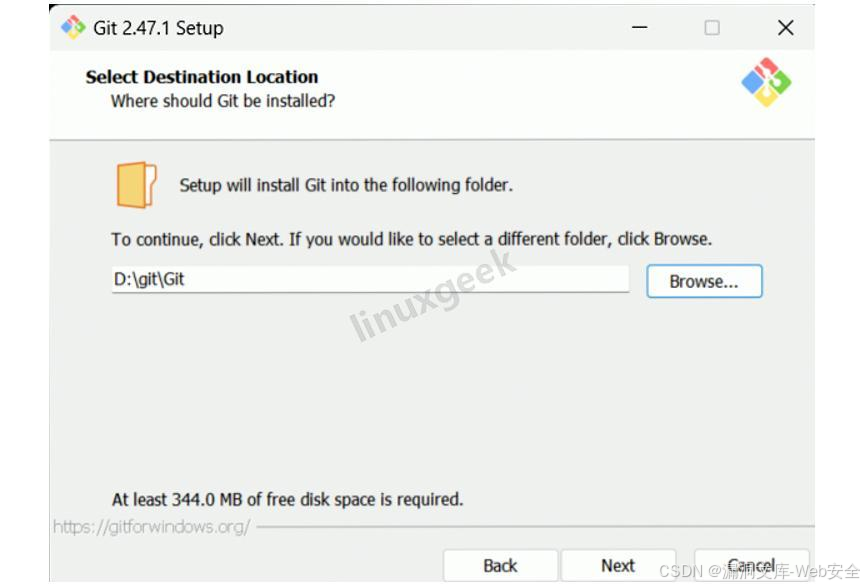
2. 选择安装位置
不确定时保持默认位置即可。Git 本身占用空间不大,无需特意改到其他磁盘。确实需要自定义时,请选择一个长期不会移动或删除的目录。
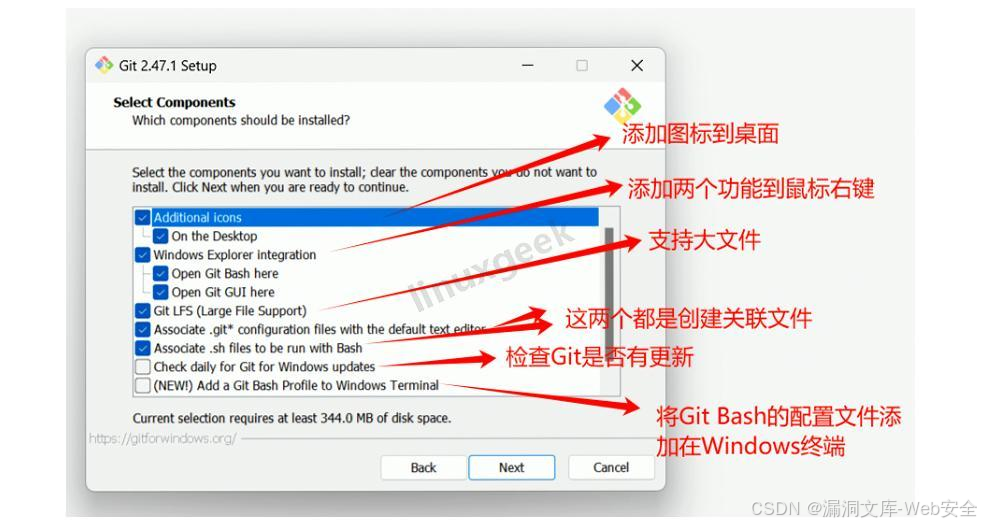
3. 选择安装组件
大部分组件保持默认即可。如果页面提供 Add a Git Bash Profile to Windows Terminal,可以勾选它,以后就能从 Windows Terminal 直接打开 Git Bash。
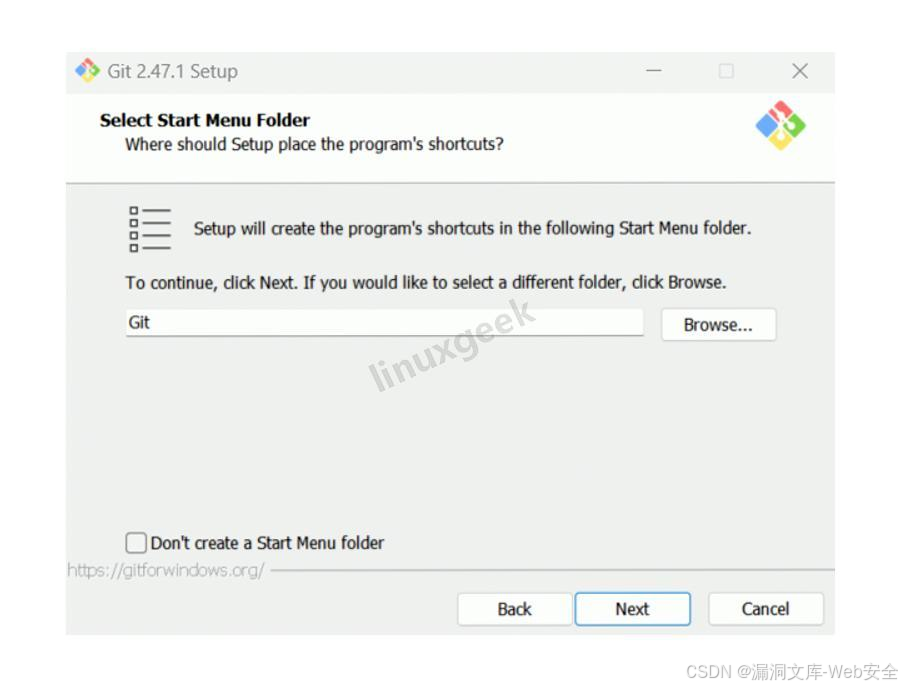
4. 选择开始菜单文件夹
保持默认设置,单击“Next”。
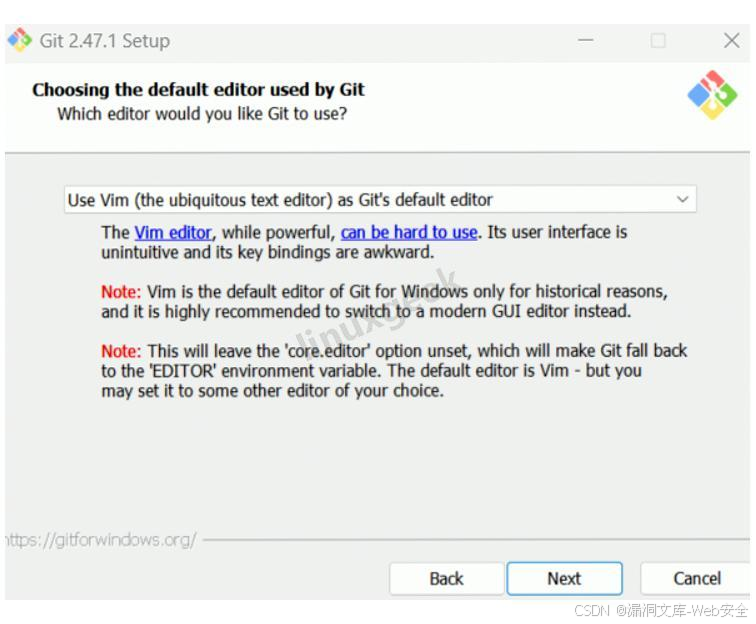
5. 选择默认编辑器
Git 需要一个编辑器来填写提交说明等内容:
- 已经安装 VS Code:可以选择 Use Visual Studio Code as Git's default editor;
- 熟悉 Vim:可以保留 Vim;
- 不确定:建议选择 VS Code,操作更直观。
6. 设置新仓库的默认分支名
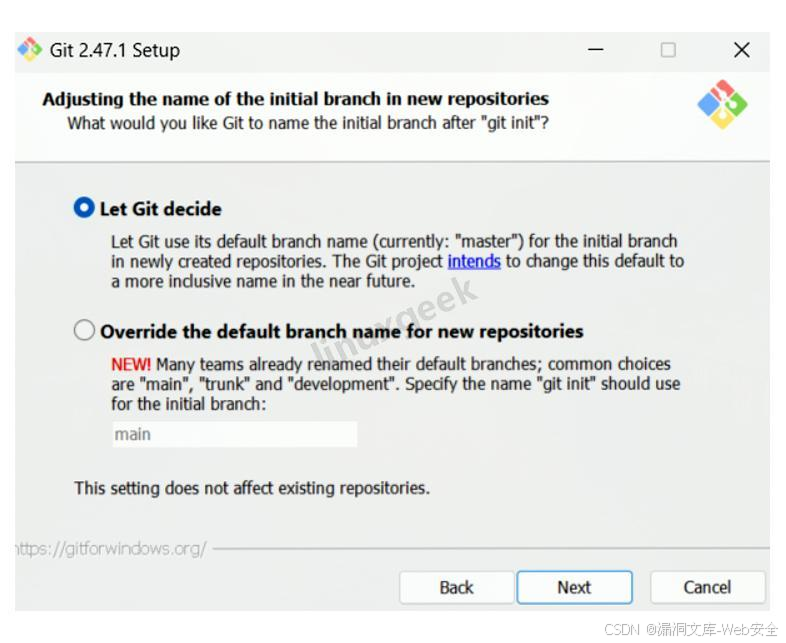
推荐选择覆盖默认分支名的选项,并使用 main。这样更符合 GitHub 等平台目前的常见设置。
7. 配置 PATH 环境变量
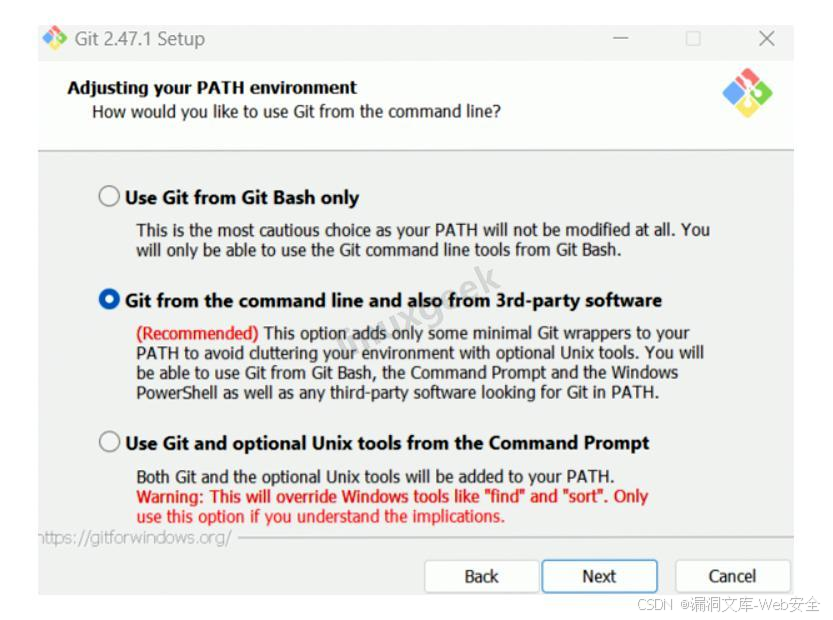
选择:
Git from the command line and also from 3rd-party software
这个选项既能在 Git Bash 中使用 Git,也能在命令提示符、PowerShell、VS Code 和其他开发工具中使用 git 命令。
8. 选择 SSH 程序
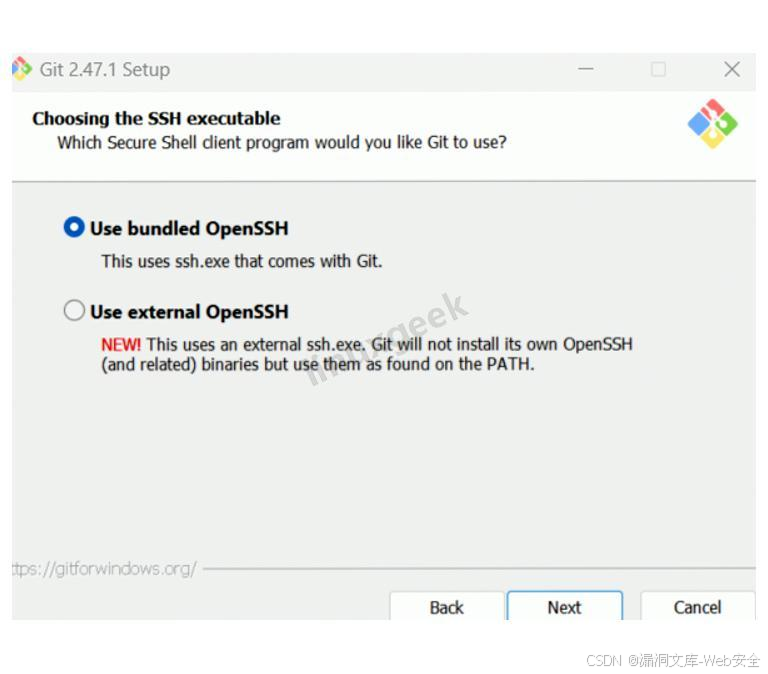
一般保持默认的 Use bundled OpenSSH 即可。
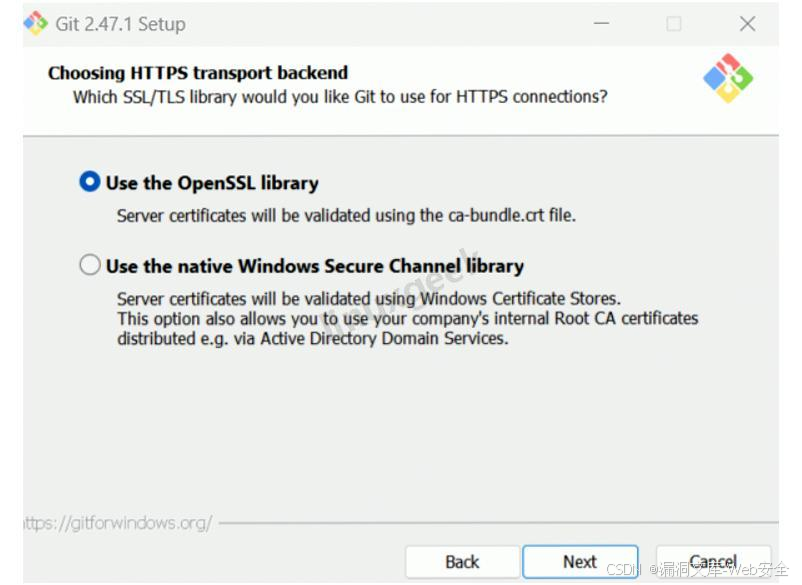
9. 选择 HTTPS 后端
保持默认的 Use the OpenSSL library,然后单击“Next”。
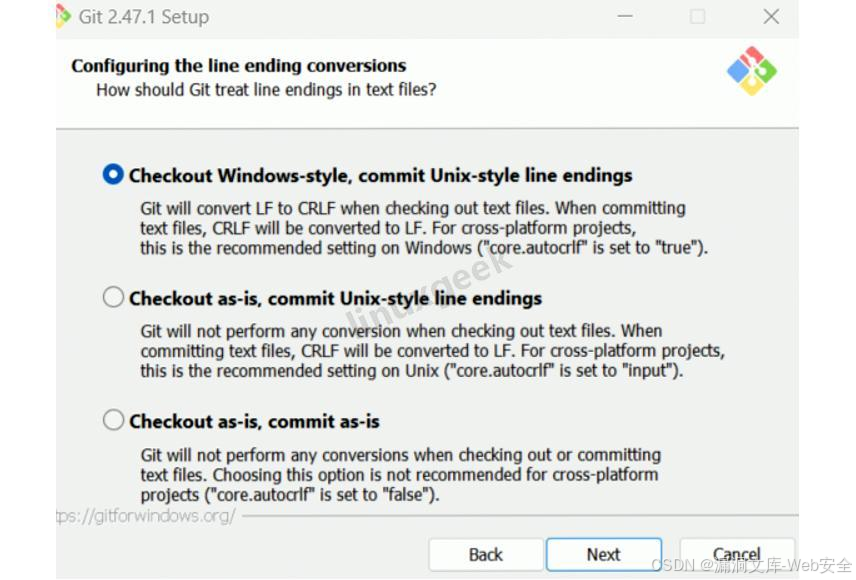
10. 配置行尾转换
Windows 用户一般保持默认的:
Checkout Windows-style, commit Unix-style line endings
它会在检出文件时使用 Windows 行尾,在提交时转换为 Unix 行尾,方便跨平台协作。
11. 选择终端模拟器
保持默认的终端选项即可。它只影响 Git Bash 的显示和交互方式,不影响 Git 的基本功能。
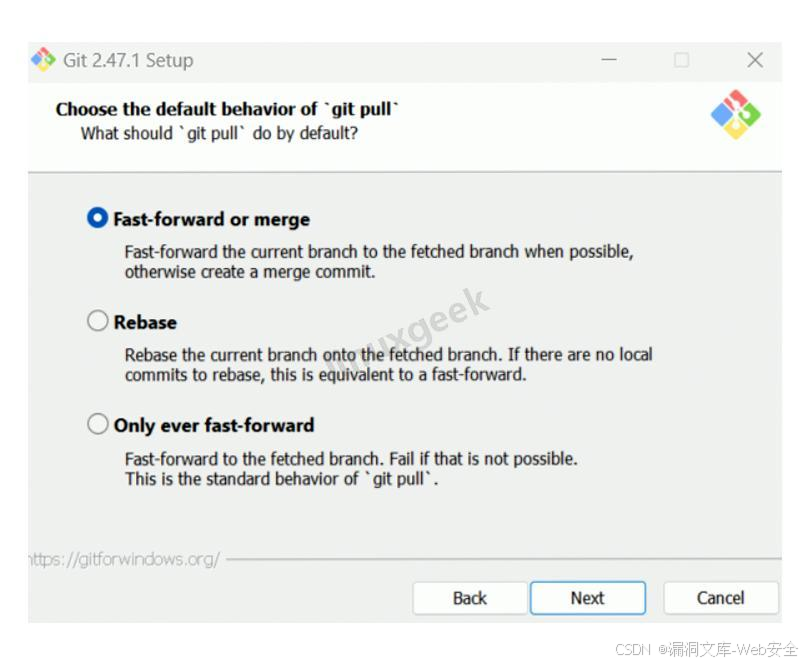
12. 设置 git pull 行为
新手可以保持安装器默认设置。具体项目需要合并或变基时,再根据团队规则调整。
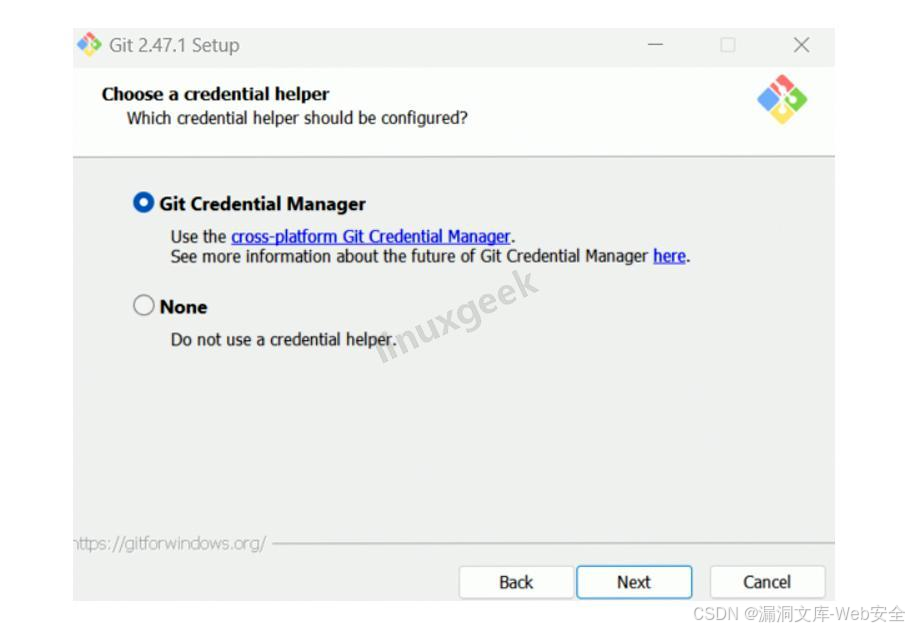
13. 选择凭证管理器
保留 Git Credential Manager。它可以安全地保存 GitHub、GitLab 等平台的登录凭证,避免每次同步代码都重新认证。
14. 完成安装
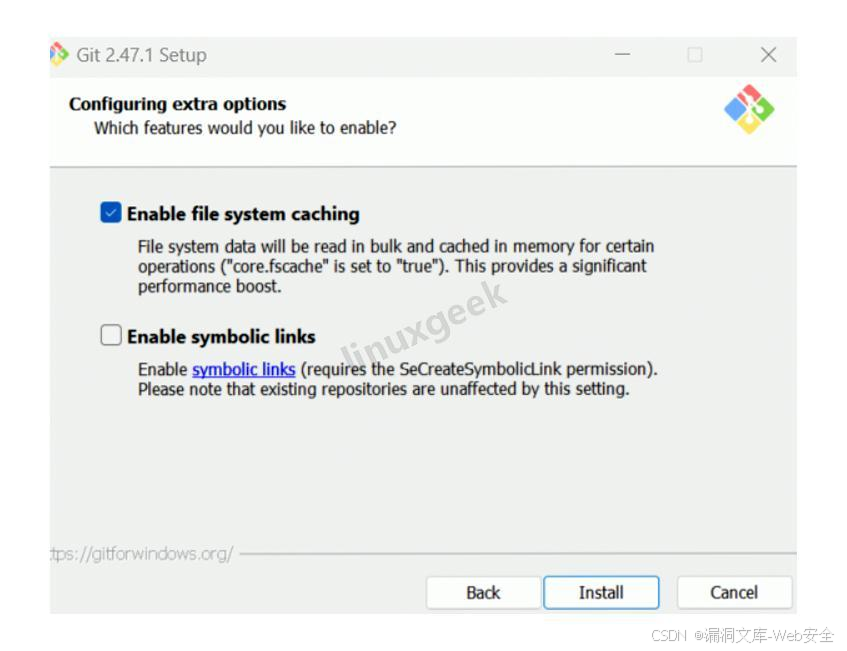
剩余选项保持默认。通常保留文件系统缓存,不熟悉符号链接时不要额外勾选,然后单击“Install”。
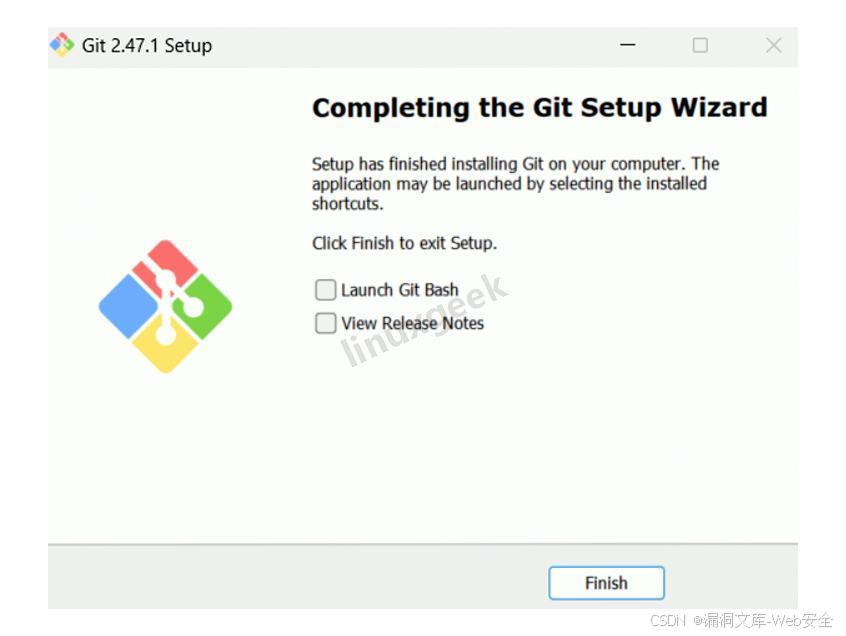
看到 Completing the Git Setup Wizard 后单击“Finish”。
三、检查是否安装成功
关闭并重新打开终端,然后运行:
bash
git --version看到类似下面的版本信息,就表示安装成功:
text
git version 2.x.xWindows 用户也可以在开始菜单中打开 Git Bash,再运行同一条命令验证。
四、配置用户名和邮箱
Git 会把用户名和邮箱写入每一次提交记录。请填写你自己常用的信息;希望提交关联到 GitHub 时,建议使用 GitHub 账号绑定的邮箱。
bash
git config --global user.name "你的名字"
git config --global user.email "你的邮箱@example.com"
检查配置:
bash
git config --global user.name
git config --global user.email
这不是登录账号
这里的用户名和邮箱用于标记代码提交作者,不会完成 GitHub 登录,也不需要填写密码。
五、设置默认分支名
如果安装时没有设置,可以运行:
bash
git config --global init.defaultBranch main以后使用 git init 创建的新仓库会默认使用 main 分支。
六、常见问题
安装时提示“无法创建目录”
这通常与目录权限有关:
- 退出安装程序;
- 右键单击安装包,选择“以管理员身份运行”;
- 选择自己有写入权限的安装位置后重新安装。
如果目标目录已经存在但无法写入,可以换回默认安装位置。不要手动修改系统目录权限。
终端提示 git 不是内部或外部命令
- 关闭并重新打开命令提示符、PowerShell 或 VS Code;
- 再次运行
git --version; - 如果仍然无效,重新运行 Git 安装器;
- 在 PATH 设置页面选择 Git from the command line and also from 3rd-party software,然后完成安装。
手动配置时,常见的 Git 命令目录是:
text
C:\Program Files\Git\cmd实际路径取决于你的安装位置。修改环境变量后需要重新打开终端。
GitHub 要求输入密码但认证失败
GitHub 已不再支持使用账号密码执行 Git 操作。保留 Git Credential Manager 后,通常会弹出浏览器让你登录。也可以根据后续课程配置 SSH 密钥或 Personal Access Token。
七、完成检查
- [ ]
git --version能显示版本号; - [ ] 已配置自己的 Git 用户名和邮箱;
- [ ] Windows 终端和 VS Code 都能识别
git命令; - [ ] 知道 Git 用户信息不等于 GitHub 登录信息。
完成以上检查后,Git 的基础环境就准备好了。