Appearance
Day 04:安装 Codex:桌面端和 CLI 怎么选
今天把最容易混淆的两个东西讲清楚:ChatGPT 桌面端里的 Codex,以及终端里的 Codex CLI。
先用一句大白话理解
它们背后使用的是同一类 Codex 编程能力,但入口不同:
- 桌面端:像普通软件一样打开,有窗口、按钮和文件选择器。适合刚入门、想边看边学的人。
- CLI:在终端里输入
codex使用。它更像一位住在命令行里的编程助手,适合已经开始管理项目、习惯终端,或想把任务接进脚本的人。
可以把它们想成同一家餐厅的两个点餐入口:桌面端是图形化柜台,CLI 是文字点餐窗口。厨房能力相近,但操作方式和适合的人不同。
桌面端和 CLI 的区别
| 对比 | ChatGPT 桌面端里的 Codex | Codex CLI |
|---|---|---|
| 怎么打开 | 点击 ChatGPT 应用图标 | 在终端输入 codex |
| 适合谁 | 完全新手、喜欢图形界面的人 | 愿意使用终端的开发者 |
| 怎么选项目 | 在界面中选择或打开项目 | 先 cd 进入项目目录 |
| 学习门槛 | 低,所见即所得 | 需要认识路径和基础命令 |
| 擅长场景 | 对话、上传文件、查看修改结果 | 批量任务、脚本、版本控制、持续工作 |
| 本期课程推荐安装 | 是 | 否 |
第一次接触 AI 编程,建议先用桌面端;想真正管理代码项目,再学习 CLI。 两者不是二选一的永久决定,后面可以同时使用。
第一部分:安装 ChatGPT 桌面端
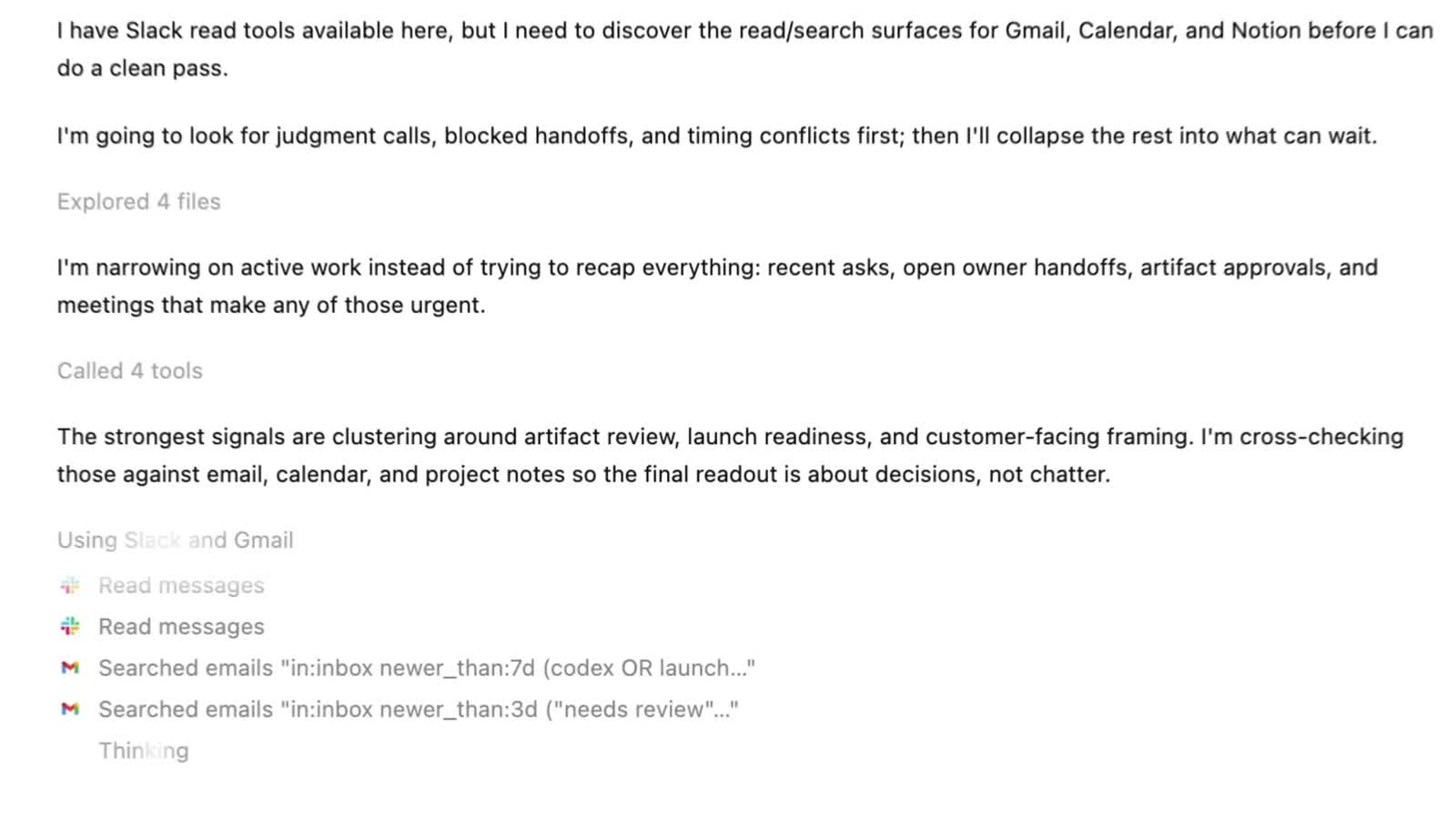
上图截取自 OpenAI 官方 ChatGPT 桌面端演示。桌面端把对话、任务过程、工具调用和输入框放在同一个可视化窗口里。
1. 下载官方客户端
使用 OpenAI 官方下载页:下载 ChatGPT。不要从网盘、论坛或不明软件下载站获取安装包。
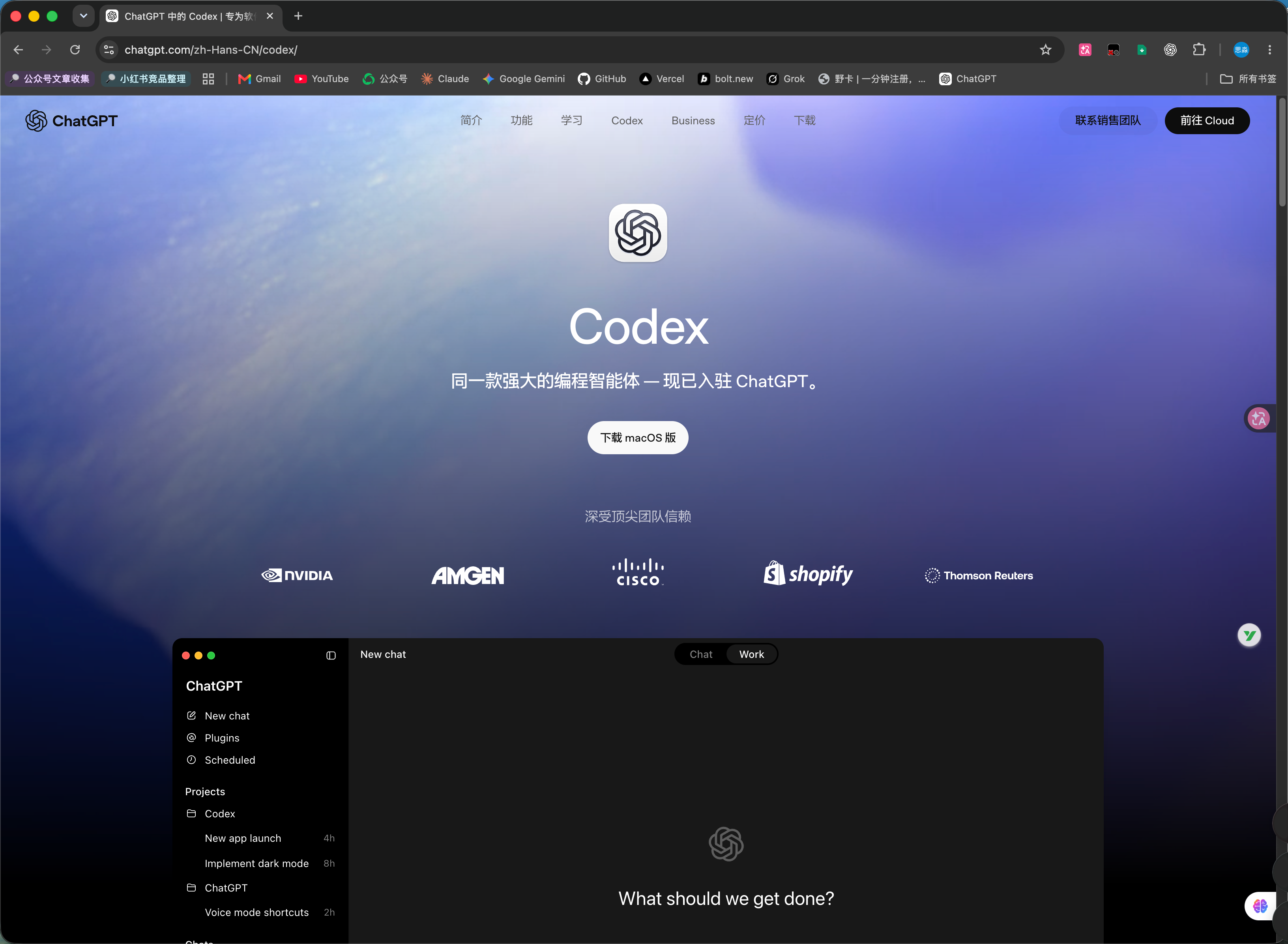
打开后看到上图这样的 ChatGPT 中文官网,并且浏览器地址属于
chatgpt.com,就说明进入了正确的官方 Codex 介绍页。
官方说明:ChatGPT desktop app。页面会根据系统显示对应的下载方式。
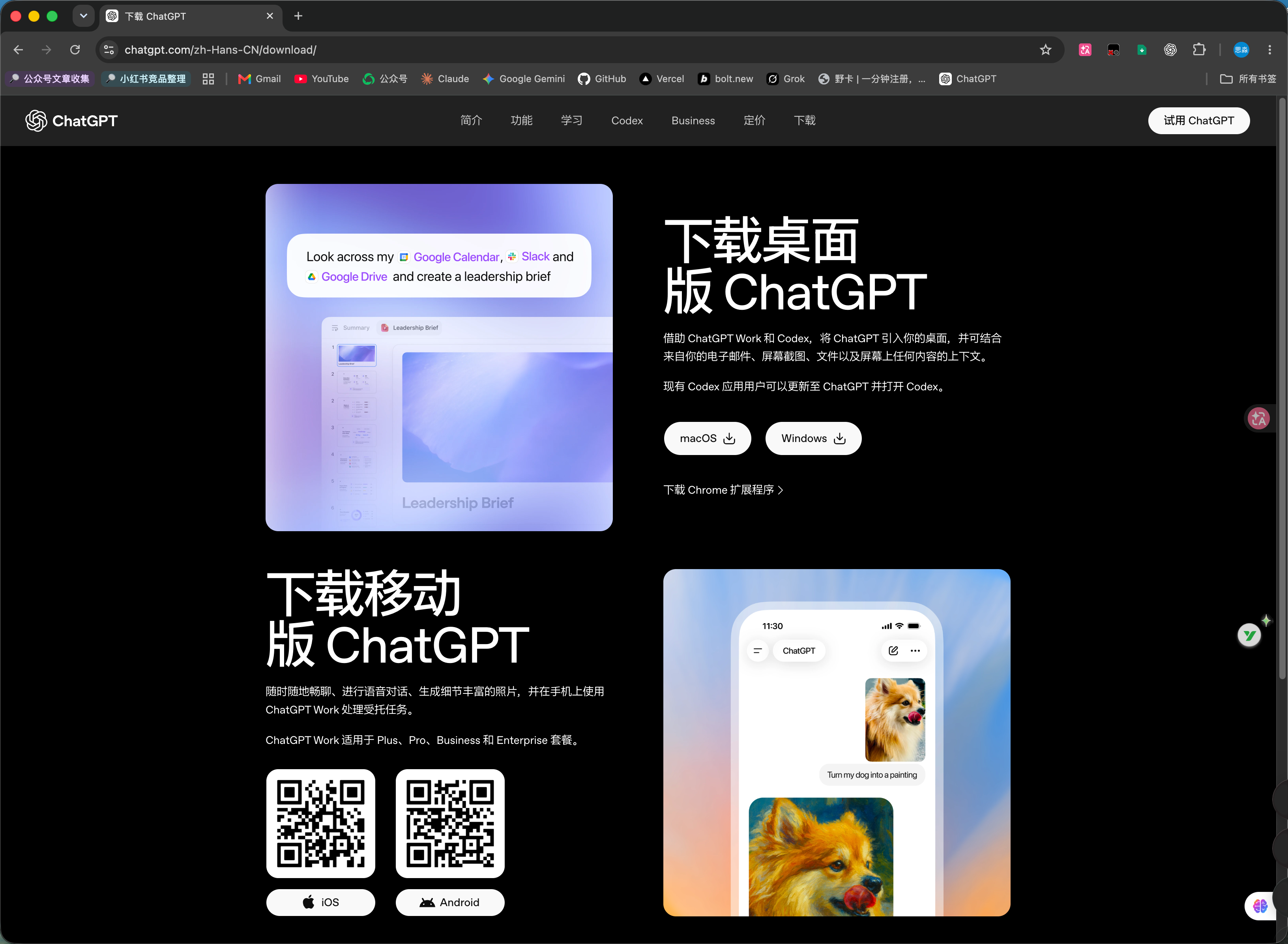
这张图用于帮助你识别官方下载页:Mac 用户点击
macOS,Windows 用户点击Windows,不要从网盘、论坛或不明软件下载站获取安装包。
2. 安装并登录
下载完成后打开安装包,按系统提示完成安装。打开 ChatGPT,使用你在 Day 02 准备好的账号登录。
3. 找到 Codex 入口
桌面端的具体按钮名称和位置可能随版本变化。登录后,查看侧边栏、工具选择区或新建任务页面中是否有 Codex、编程、代码或项目相关入口。第一次使用时,按界面提示授权访问你主动选择的项目文件夹。
4. 用一个空项目试运行
先在桌面创建一个练习文件夹,例如 codex-desktop-practice,再在桌面端打开它。输入:
text
请先查看这个空文件夹,不要修改任何文件。告诉我你看到了什么,以及下一步可以做什么。如果它能正常读取文件夹并回答,桌面端就准备好了。第一次不要直接打开包含照片、合同或私人资料的总文件夹。
第二部分:安装 Codex CLI
安装 CLI 前先学终端
如果你还不知道终端是什么,请先完成 Day 05:认识终端、文件夹和开发工具,学会打开终端、确认当前目录和输入基础命令后,再回到这里安装 Codex CLI。
CLI 是单独的终端入口。它不会替代 ChatGPT 桌面端,而是让你在项目目录里直接使用 Codex。
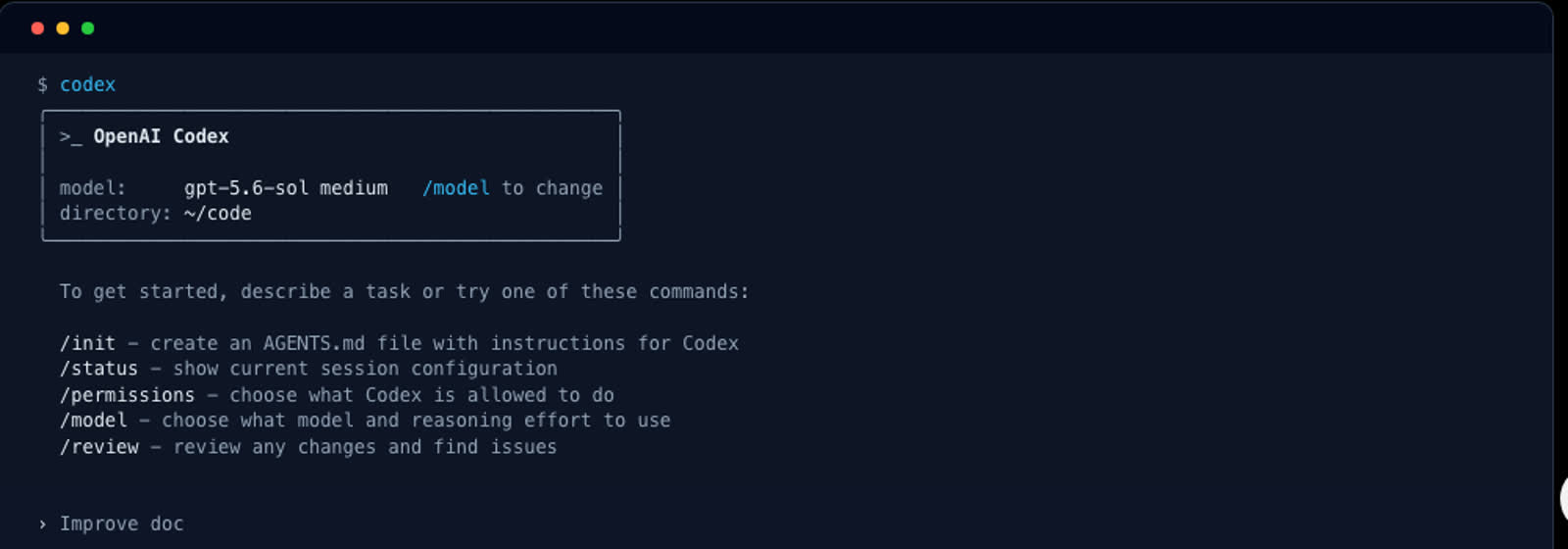
上图来自 OpenAI 官方 Codex CLI 文档。CLI 没有桌面端的图形化工作区,主要通过终端文字、命令和当前项目目录进行交互。
1. 检查电脑架构
打开“终端”,运行:
bash
uname -m看到 arm64 通常表示 Apple 芯片,看到 x86_64 通常表示 Intel 芯片。这个命令只是帮助你认识电脑,不需要根据结果手动下载不同版本。
2. 安装 CLI
根据当前 OpenAI 官方 CLI 文档,macOS/Linux 可以运行:
bash
curl -fsSL https://chatgpt.com/codex/install.sh | sh安装完成后关闭并重新打开终端,然后检查:
bash
codex --version如果能显示版本号,说明命令已经安装。
3. 首次登录并打开项目
先创建一个空练习文件夹:
bash
mkdir -p ~/Desktop/codex-cli-practice
cd ~/Desktop/codex-cli-practice
codex
首次运行时选择 Sign in with ChatGPT 或页面提供的其他登录方式,并在浏览器完成授权。然后输入:
text
请先查看当前文件夹,不要修改文件。告诉我当前路径和文件列表。CLI 的关键习惯是:先确认路径,再让它行动。每次输入 codex 前,先运行 pwd。
到底该怎么选
选择桌面端,如果你:
- 第一次接触 AI 编程
- 不熟悉终端和命令
- 想拖拽文件、边看边问、直观看修改结果
- 主要做学习、写作和小型网页练习
选择 CLI,如果你:
- 已经会用
cd、pwd、ls - 代码项目本来就在终端和 Git 中管理
- 想连续执行多个任务或接入脚本
- 需要更清楚地控制当前目录和命令权限
我的建议
本次 7 天课建议先安装桌面端,确认你能完成一次“打开文件夹 → 让 Codex 读取 → 检查结果”的流程;随后再安装 CLI。这样你既能用简单的图形界面入门,也不会错过以后真正做项目时需要的命令行能力。
常见问题
- 桌面端能用,还需要 CLI 吗? 不一定。只做入门练习可以先不装,做项目或自动化时再装。
- CLI 装好了,桌面端还要装吗? 也不一定。CLI 已经够你在终端里工作,但新手通常更容易从桌面端理解文件和修改结果。
- 两边会不会是两个账号? 使用同一个 ChatGPT 账号登录时,通常是同一账号下的不同入口;具体可用功能以官方当前说明和你的账号页面为准。
- 权限提示要不要全部允许? 不要盲目全选。先看它要访问哪个目录、执行什么命令,不理解就拒绝并要求解释。
command not found怎么办? 先关闭并重新打开终端,再运行codex --version;仍失败则重新查看官方安装文档。
官方参考:Codex CLI · ChatGPT desktop app
完成检查
- [ ] 能用一句话说清桌面端和 CLI 的区别
- [ ] 已从官方页面安装 ChatGPT 桌面端,或明确选择暂不安装
- [ ]
codex --version能显示版本,或知道 CLI 暂不适合自己 - [ ] 至少在一个空练习文件夹中完成了只读测试
- [ ] 知道每次使用 CLI 前要先确认当前路径
上一篇:Day 03:使用 ChatGPT · 下一篇:Day 05:认识开发工具